この記事では、中古パソコンってリカバリーディスクとかなくてもクリーンインストールできるの?という人向けに、2台の中古パソコンのクリーンインストールを解説いたします。
結果的に2台ともクリーンインストールできましたが、今後不具合なく動いてくれるかはわかりません。自己責任で挑戦しましょう。
まずは1台目のWindows11 Proの記事となります。2台目はこちらWindows10 Pro。
前説
訳あって中古パソコン2台をクリーンインストールすることになったのです。
今までやったことがあるクリーンンストールは、メーカーから購入した正規品のパソコンで、リカバリーディスクが付属していたものだったので、ディスクなしでできるものなのか試しにやってみました。
1台はWindows11 Proの入ったパソコン、もう1台はWindows10 Proのパソコンです。おそらく2台ともWindows7(8)を10や11にしたものではないかと思われます。
結果的に2台ともWindows11 Proにクリーンインストールできました。
Windows10のほうはけっこう無理やり入れた、という感じなので今後アップデートなどがどうなるかわかりませんが、、もし参考にするかたがいたら、自己責任でお願いします💦
中古パソコンをクリーンインストールしてみた2【Windows10 Pro】
さまざまなモノの価格が高騰しているこのご時世、中古パソコンは安価で購入でき、すでにセットアップされているので購入後即使用できるのが強みです。
しかしそこは中古、以前のオーナーの情報が残っていたり、何かが仕込まれているのでは!?と心配する某知恵袋も見かけたことがあります。
なので中古を買ったらまずはクリーンインストールするべし!と推奨されています。
ただし、どんなパソコンでもテキトーにクリーンインストールできる!というわけでもないようなので、自分のパソコンがどんな仕様なのか事前にしっかり調べてから挑戦しましょう。
また「クリーンインストール」と「初期化」とは別モノだそうで、工場出荷状態に戻せる初期化のほうが簡単とのことですが、ここでは確実にパソコンの中身を空にできるクリーンインストールのほうをやってみました。
クリーンインストールの準備
Windows11のインストールメディアの作成
クリーンインストールの準備をします。
「Windows 11 のダウンロード」で検索してマイクロソフト公式を開きます。
https://www.microsoft.com/ja-jp/software-download/windows11
中ほどの「Windows 11 のインストール メディアを作成する」にある「今すぐダウンロード」を適当な場所にダウンロードします。ダウンロードしただけでは使えません。
ダウンロードした「Media Creation Tool」をダブルクリックで実行します。
「適用される通知とライセンス条項」に同意後、次へと進み、「このPCにおすすめのオプションを使う」はチェックせずに(別のPCにも使うため)、「使用するメディアを選んでください」まで進みます。
8GB以上の空のUSBメモリを取り付け、「USBフラッシュドライブ」を選択します。
処理が完了すると、USBにはWindows11のいくつかのセットアップファイルができています。このUSBメモリをPCに取り付けると、USBブートでWindows11をインストールすることができます。
クリーンインストールするPCからドライバーを抽出
クリーンインストールするPCからドライバーのバックアップを取り、適当なUSBに保存します。
「スタート」を右クリックか「Windows+R」キーで「ファイル名を指定して実行」から、「cmd」と入力した後「CtrlとShift」を押しながら「OK」かエンターで「コマンドプロンプト (管理者)」を起動し、以下を入力します。
pnputil /export-driver * C:\Users\(ユーザー名)\Documents
ドライバーを保存したい先を「C:\Users\(ユーザー名)\Documents」の部分に置き換えて保存してください。
※念のためにバックアップを取りましたが、筆者のPCでは抽出したドライバーを使うことはありませんでした。クリーンインストールしても自動的にドライバーが充てられるのと、Windowsの更新で済ませられたからです。
しかしネットワークに接続する際、ドライバーがないせいでWi-Fiが使えなかったりする場合もあるのでバックアップは取りましょう。
またクリーンインストールするとすべてのファイルが削除され絶対に元に戻せないので、必要なファイルは必ずバックアップを取りましょう。
プロダクトキーの確認
Windowsのセットアップ時にプロダクトキーの入力が求められることがあります。
PCに記録されているプロダクトキーを抽出するには、スタートを右クリック>ファイル名を指定して実行>「regedit」と入れるとレジストリエディタが開きます。
アドレス欄に「コンピューター\HKEY_LOCAL_MACHINE\SOFTWARE\Microsoft\Windows NT\CurrentVersion\SoftwareProtectionPlatform」をコピペしてエンター、右側の「BackupProductKeyDefault」でプロダクトキーを確認することができます。
※レジストリは変にいじるとPCが起動しなくなったりするので慎重に操作してください。必要ない箇所を変更したりしないでください。
別の方法で、コマンドプロンプトに「wmic path softwarelicensingservice get OA3xOriginalProductKey」と打ち込むとプロダクトキーが表示されるそうですが、今回のPCでは「wmic」が認識されませんでした。認識させるにはレジストリを操作する必要があるそうです。
無償アップグレードしたPCのプロダクトキーは一律同じ
PC2台のプロダクトキーを調べると、Windows10 Proのほうは「VK7JG-NPHTM-C97JM-9MPGT-3V66T」で、PC本体にプロダクトキーのシールが貼ってあります(後述しますが、これをWindows11にしようとしたとき、シールのプロダクトキーを入れてもダメだった…VK7JG~を入れると認識しました)。
Windows11 Proのほうは「NF6HC-QH89W-F8WYV-WWXV4-WFG6P」と出ました。
両方ともWindows7などからWindows10に無償アップグレードした際に一律同じものが与えられるプロダクトキーとのことで、この2つ以外にも多数あるのだそう。
しかし今回(Windows11 Pro)クリーンインストールしたときは一度もプロダクトキーの入力画面は出ませんでした。
クリーンインストール後、スタート>設定>システム>ライセンス認証で確認すると「ライセンス認証の状態」が「接続できません」になっていました。しかしネットにつなぐと「Windowsはデジタルライセンスによってライセンス認証されています。」となりました。
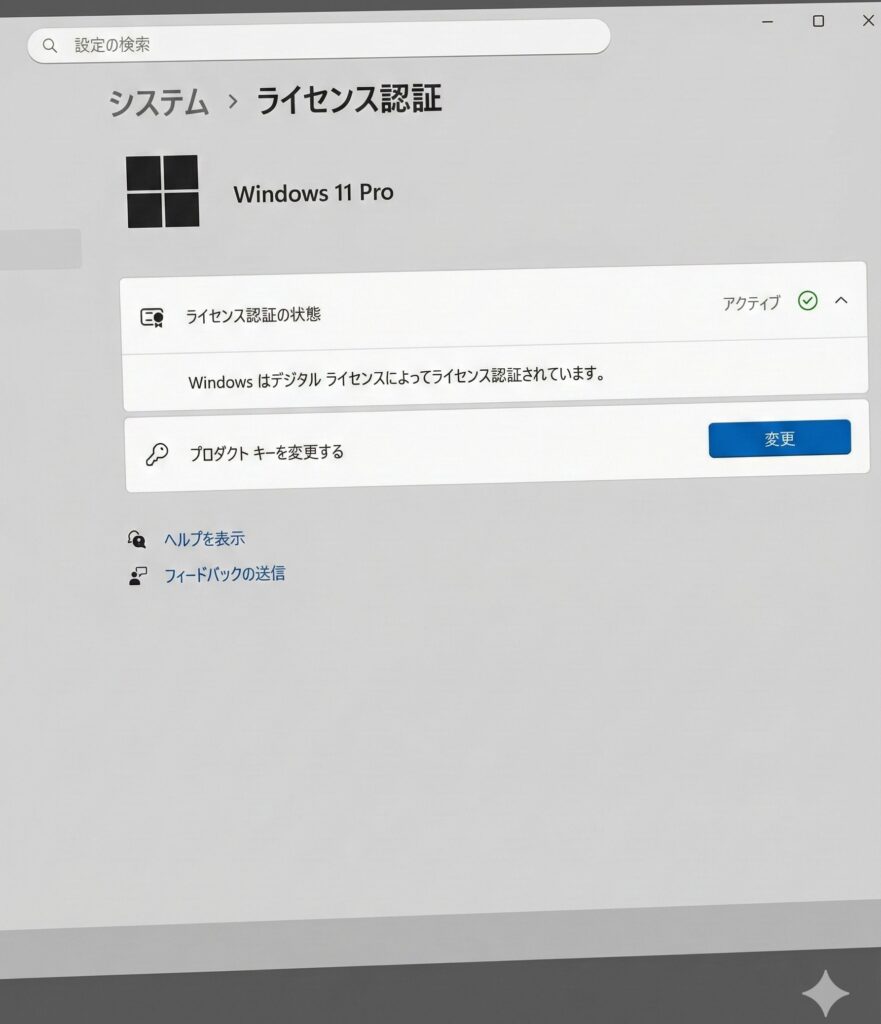
認証されないときは正規のプロダクトキーが必要になりますが、デジタル認証されていたら必要ありません、とのことです。
また、デジタル認証はSSDを交換したくらいでは認証から外れるということはありませんでした。マザーボード(PC内のあの細かい機械のこと?)を交換したりするとダメなのでしょうか。
ライセンスの確認
PCのライセンスを確認しておきます。
スタートを右クリックか「Windows+R」キーで「ファイル名を指定して実行」に「cmd」と入れてコマンドプロンプトを起動し、以下のコマンドを入力します。
slmgr -dli
小さいウインドウが出て、そのPCがリテールかOEM版かボリュームライセンスなのかがわかります。今回クリーンインストールしたWindows11 Proは「OEM_DM_channel」と出ました。
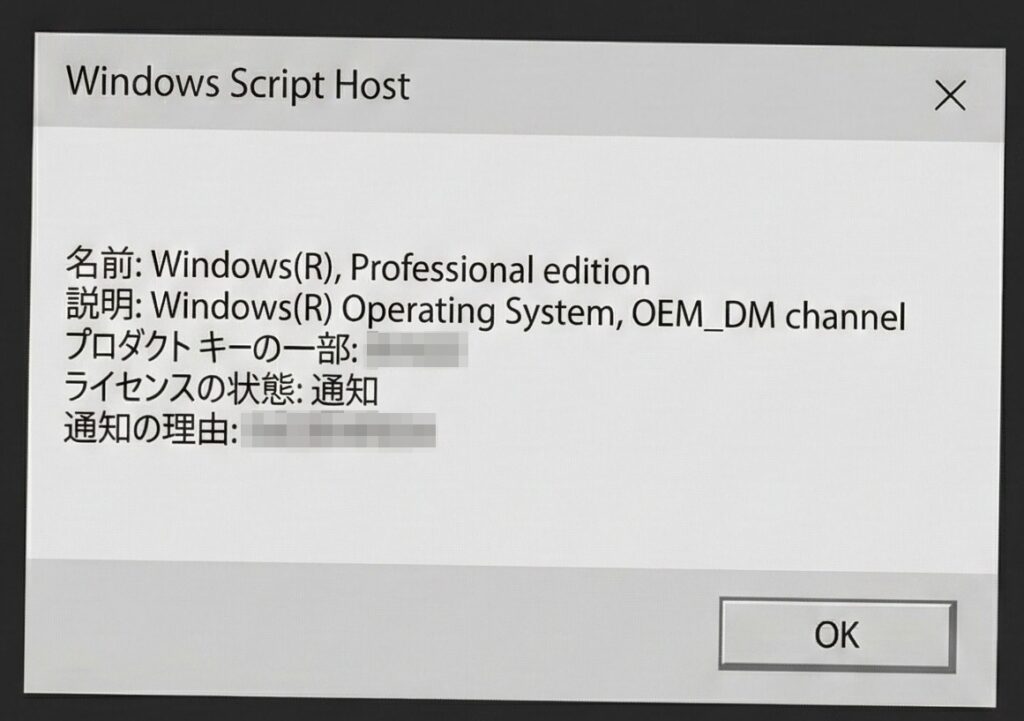
「Retail」や「OEM」なら問題ありませんが、「VOLUME」が含まれているとボリュームライセンスといって、企業用のライセンスなのだそう(ひとつのライセンスから複数のPCに与えられるもの)。これらはある日突然、認証が切れてPCが使えなくなるリスクがあるのだとか。
運が良ければ(?)クリーンインストールで正規のライセンスに戻ることもあるそうですが、クリーンインストールできずにWindowsすらも起動しなくなるかもしれないので、ボリュームライセンスだったときはご自分でしっかり調べてからクリーンインストールするか判断してください。
クリーンインストールする
まずUSBを優先して起動させるためにBIOSを開く
電源を落としたPCにインストールメディアが入っているUSBメモリを取り付けます。そしてUSBを優先して起動させるために、BIOSを開いて設定します。
PCを起動しロゴマークが表示されたら「F7」や「F12」などを連打します。このPCでは「F2」なのでメーカーによって違うようです。
そして最初のつまづき…参考にしていたBIOS画面とぜんぜん違う。
「セキュアブート(Secure Boot)」の項目を見ると、「USB」の他にいくつか並んでいたので「USB」を選択するか、上位にもっていって起動を最優先にします。このときUSBを取り付けていないと「USB」という項目が出てこないので注意。
その後再起動するとインストールが始まります。
※このUSB優先起動はクリーンインストール完了後、元に戻しておきましょう。でないと今後PC起動時にUSBが刺さっていると毎回USBが優先されてしまいます。
セットアップ
国やキーボードを選択していきます。

日本語キーボード(106/109キー)を選択。
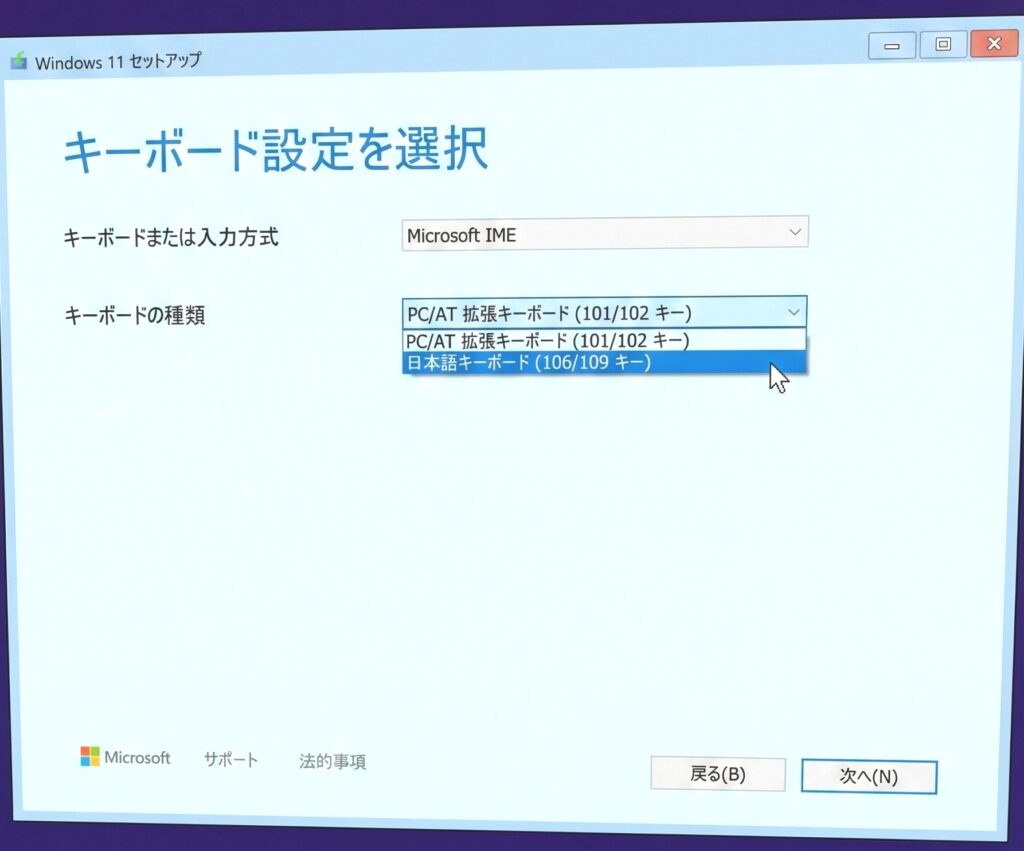
このインストールでは選択画面は出ませんでしたが、元のエディションがHomeの人はHomeを、Proの人はProを選択します。別のを選ぶと再認証が必要になるそうです。
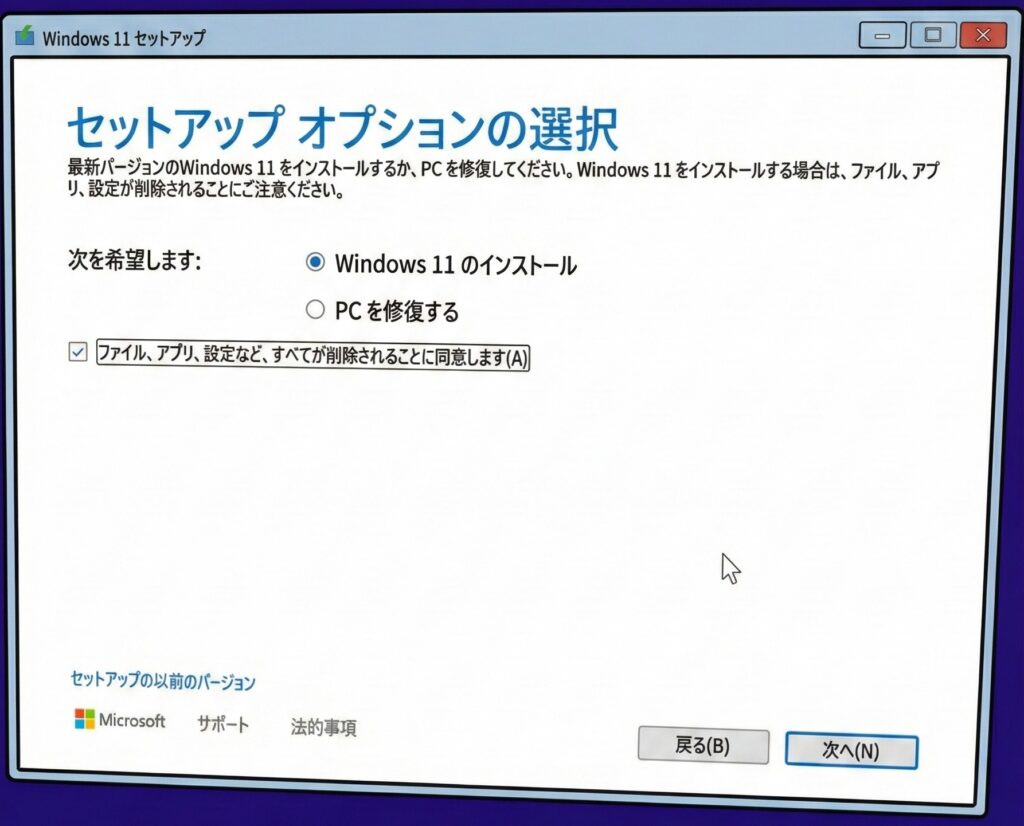
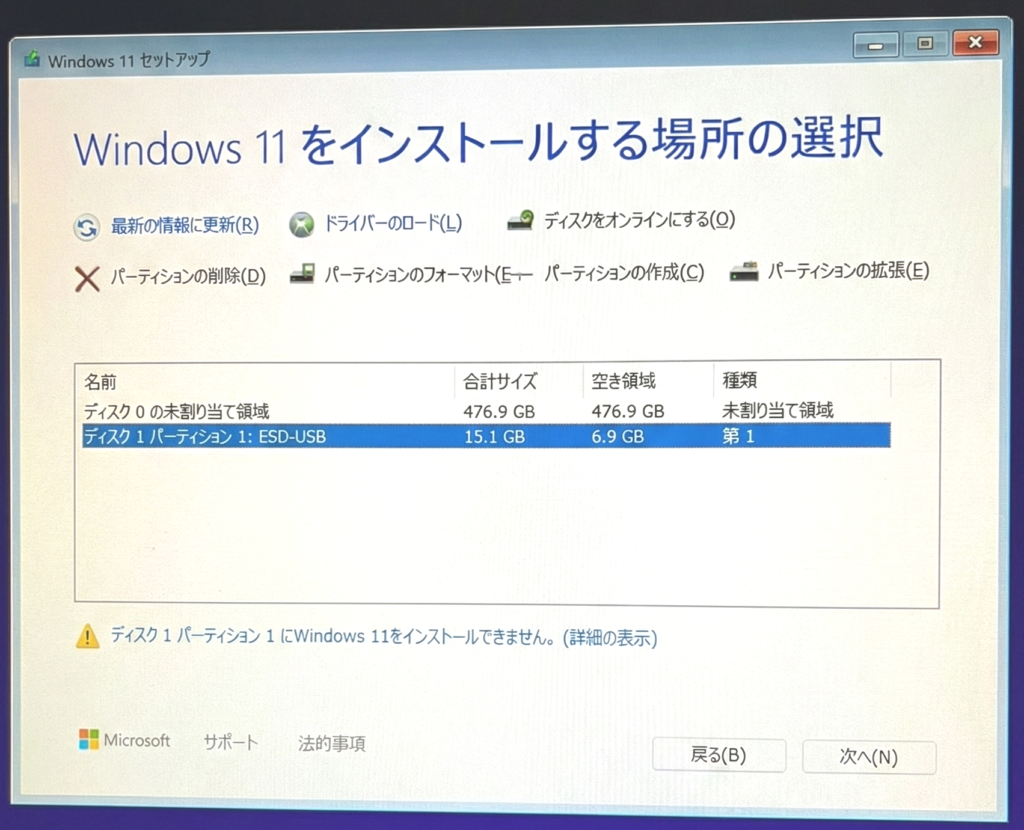
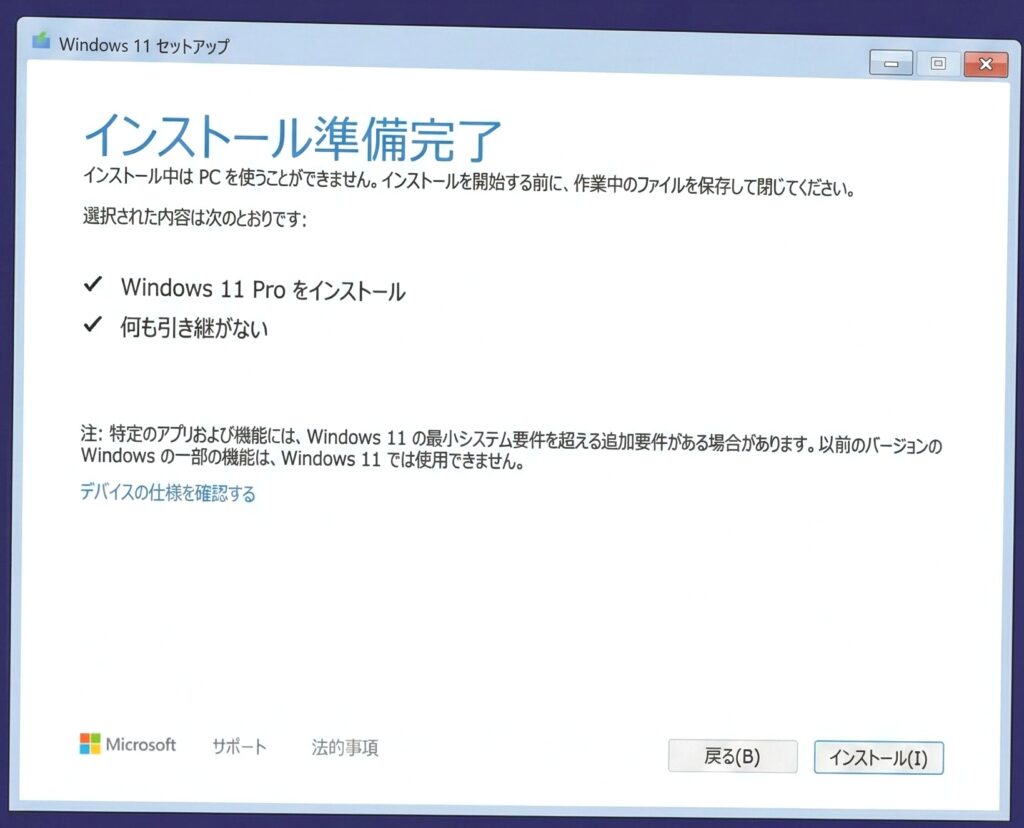
「Windows11のインストール」を選択し、「ファイル、アプリ、設定など、すべてが削除されることに同意します」にチェックを入れて次へ。
ここでは、パーティションをひとつずつ選択し、上部の「×パーティションの削除」をクリックして削除できなくなるまですべて削除しました。
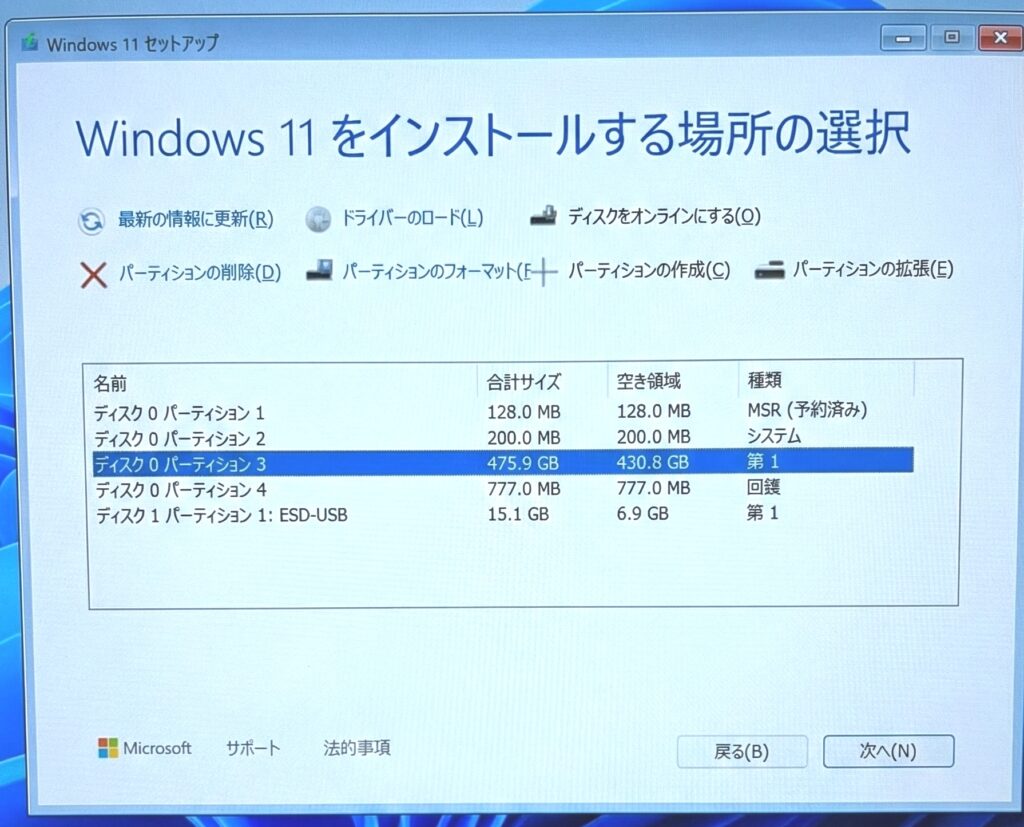
画像ではUSBを選択していますが、「ディスク0の未割り当て領域」を選択し次へ。
インストール後の再起動時、再度インストール画面になったら
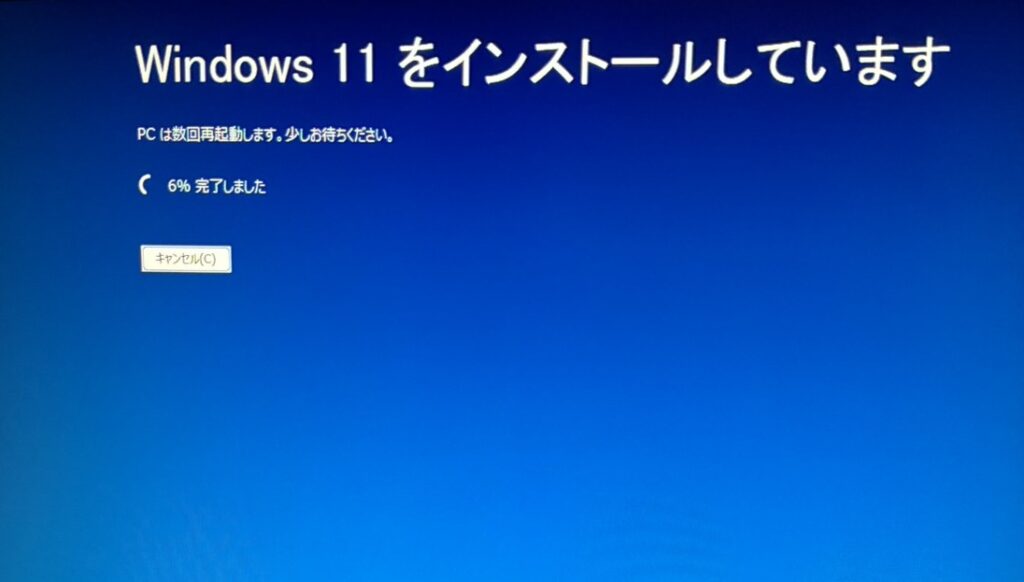
インストールのあいだ放置していたら、BIOSでUSBの起動を最優先にしているため、またWindowsのインストール初期画面になっていた。
その場合、「今すぐインストール」まで進めると画面左下に「コンピューターを修復する」という項目が出てくるのでクリックすると、再起動やいくつかの選択項目がでるので再起動のタイミングでUSBメモリを抜きます。
インストールが問題なく進めばWindows11のロゴが表示された後に、下記の画面になります。

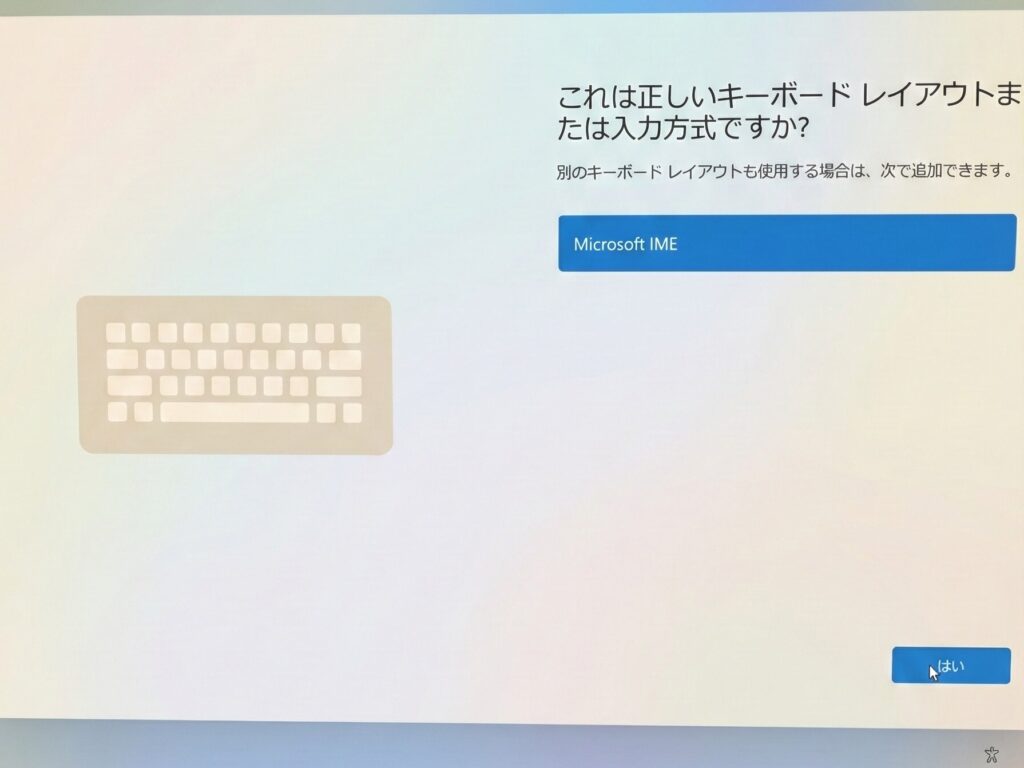
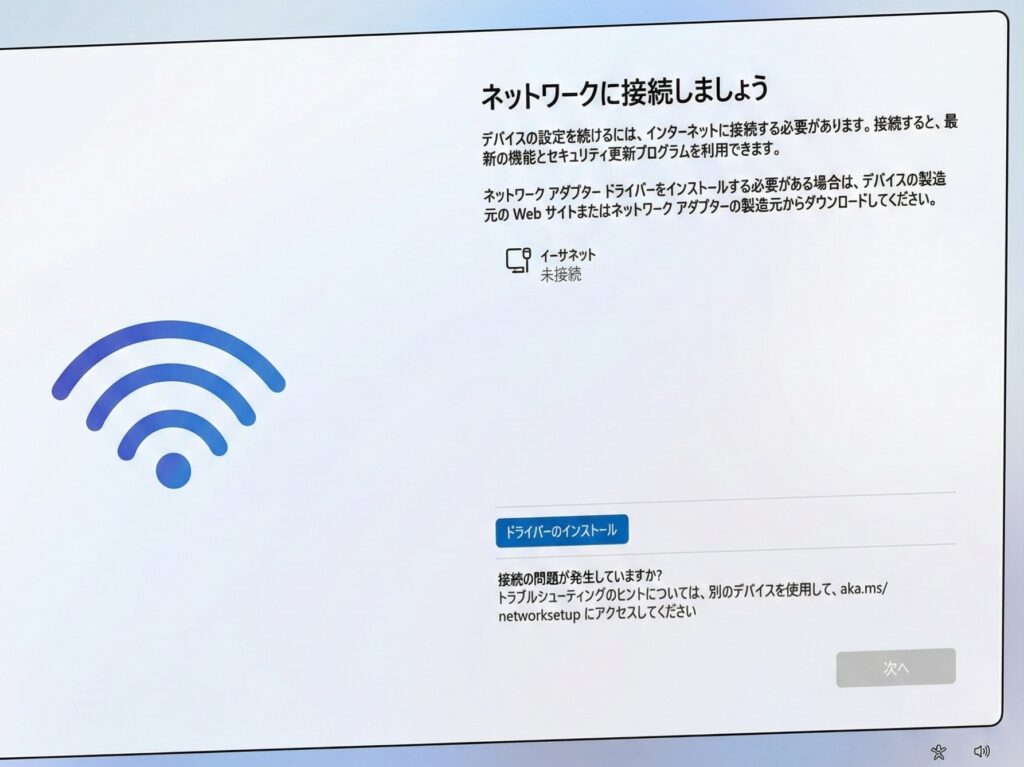
ここでは「ネットワークに接続しましょう」という画面でネットワークに接続できないケースの場合の解説です。(というか、ドライバーを入れたとしても回線が通ってないときはどうするんだ…または有線ケーブルが届かなかったり、Wi-Fiを受信できないときは?)
ローカルアカウントを使う
「Shift+F10」キーでコマンドプロンプトを起動し以下を入力すると、ユーザー名の設定画面(ローカルアカウント)に移行しセットアップが終わります。
start ms-cxh:localonly
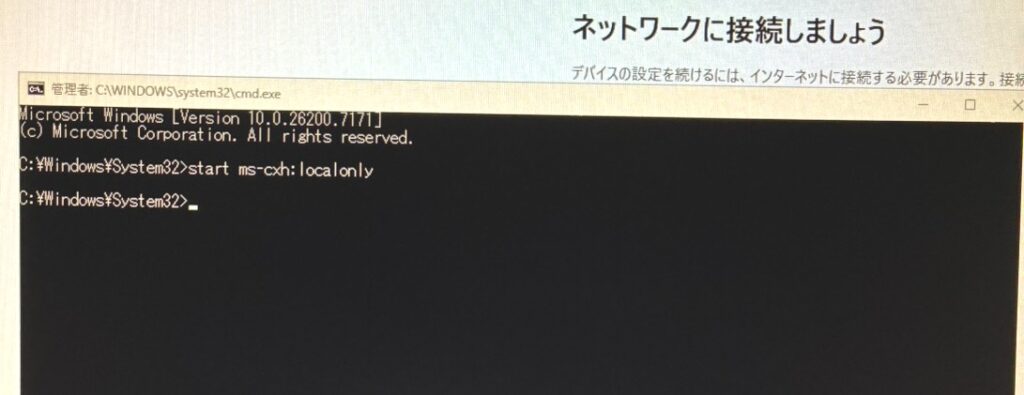
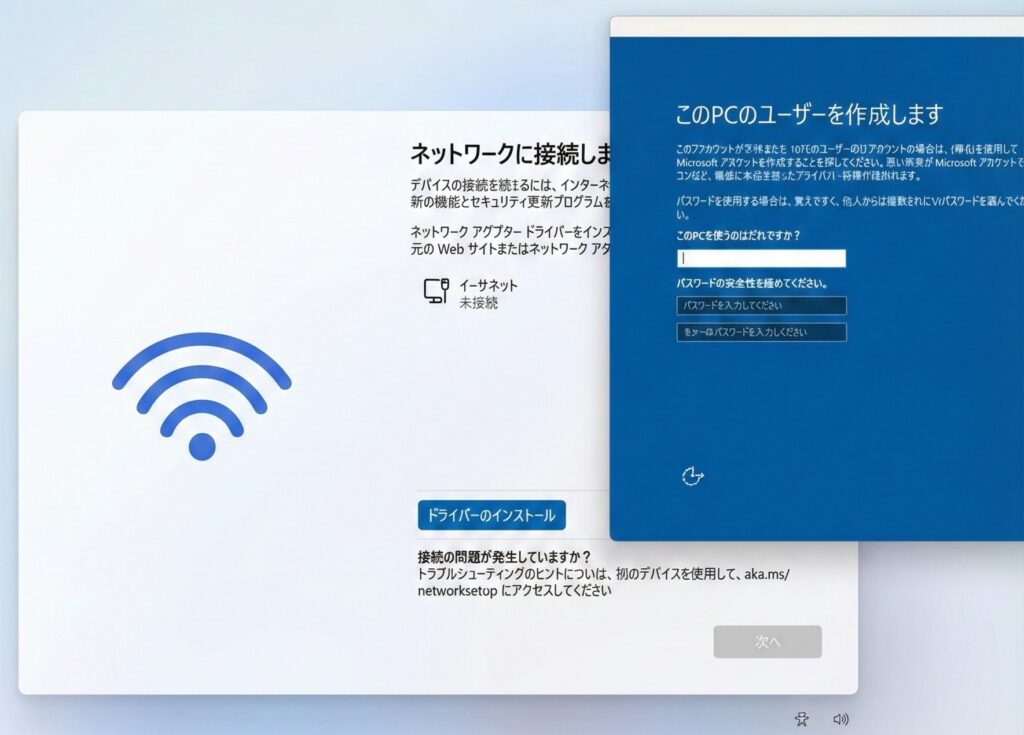
コマンドプロンプトに文字が入力できない
※ここでまたつまづき…コマンドプロンプトはキーで起動できるのに文字が打てない、右下にAと書かれたIMEらしきものもあるのに。
適当にキーを押しているとエクスプローラーが出てきた(たぶんWindows+Eキー)、そしてなぜかエクスプローラーのアドレス部分には文字が打てる!
その部分に上記のコマンドを書き、コピーしてコマンドプロンプトに貼り付けました。Ctrl+Vキーも効かないのでコマンドプロンプトの左上のマークをクリックして編集→貼り付け、エンター。
すると、ユーザー名を入力する画面(ローカルアカウント)になり、設定するとデスクトップ画面へ。(アカウント登録はネットにつないだ後やってください)
ここで入力するユーザー名とは「C:\Users\(この部分)\Documents」になります。
セットアップが完了したらネットにつなぐ前にいろいろ設定しておいた
セットアップが完了しデスクトップ画面が表示されたら、不要なアプリを削除したり、いろいろな設定をしていきます。
タスクバーを右クリックしてタスクマネージャーを開き、不要なスタートアップアプリを停止したり、サービス管理ツールから不要なアプリを無効にします。
スタートのアプリ一覧からWindowsツールを選択、タスクスケジューラーを開き、不要なスケジュールを削除します。
スタートの「設定」からいろいろな設定をしていきます。例えば「アプリ」から不要なものをアンインストールしたり、「プライバシーとセキュリティ」から利用しないものをオフにしていきます。
クリーンインストール前に使用していたアプリをインストールします。古いアプリはWindows11に対応していなかったりしますが、「setup.exe」などのプロパティを開き「互換性」タブの「互換モード」で旧PC(ここではWindows7)を選択するとインストールできたりします。
すぐにネットにつなげられなかったので、今のうちに!とネットにつないでしまう前にできるだけいろいろな設定をしてからつなぎました。それでなくてもWindowsのセットアップ時に強制的にネットにつながせようとするのはちょっと嫌ですね。
ネットにつないだ後は、Windowsの更新をしたり、ドライバーをダウンロードします。
グラフィックボードのドライバーも必要になりますが(ネットにつなぐまではセーフティモードのような画面で操作しています)、ネットにつないでしばらくすると自動的にドライバーが適用されませんか?いつの間にかきれいな解像度の画面になっているのですが、、公式サイトでドライバーをダウンロード・インストールしなくてもいいの?
回復ドライブは結局作成せず
クリーンインストール後は、いの一番に回復ドライブを作成するのがおすすめ!とあったので、USBメモリを用意して、回復ドライブ(パーティション)を作成しました。
しかしよく調べると「半年に1回は回復ドライブをつくり直したほうがいい」「PCのトラブルのとき必ずしも回復するわけではない」というのを見て、めんどうだけれどもう一度クリーンインストールして回復ドライブを消しました。
PCがおかしくなったらまたクリーンインストールしたらいいかな。
やっておくといいこと
その他やっておいたほうがいいものに、復元ポイントの作成を有効化や、空きUSBがあればWindows10とか11のインストールメディアを作成しておくなどです。
Chromeブラウザを使う人は事前に「オフラインインストール」をダウンロードしておくとネット環境がなくてもインストールできて「既定のブラウザ」に設定することができます。
https://www.google.com/intl/ja/chrome/?standalone=1
※130MBくらいあるファイルです、数十MBなら要ネット回線
ネットやPC・スマホはもはや生活必需品な存在なのですが、丸きり信用しているわけではないので、消えてもいいデータしか入れないようにするのも手です。
大事なデータは必要なときにUSBや外付けSSDからもってくるようにして、パソコン内にはできるだけ保存しないようにすると、万が一PCがぶっ壊れてもさほどダメージはありません。
USBや外付けSSDに保存するデータは「Chaky」などで暗号化しておきます。
アカウントと同期させたり紐づけたり、ひとつをインストールしたら別のを強制的に入れられたりするのって何だか嫌です。ブラウザや検索などを強制的に使わせようとしたりアンインストールできなくしたりも信用できません。
Nanobananaに画像修正してもらった
この記事の画像はNanobananaに修正してもらいました、、とうとうAIに課金してしまった😱
画像は液晶画面をスマホで撮影したのでノイズ(モアレというらしい)が入るのです。これを取り除いてもらいました。
画像をアップロードして「アップロードした画像の文字列は変更せずに全体をイラスト化してください」と指示しました。
しかし何枚も続けていると急にまったく違う生成画像を出してきて、ありゃま…となります。そうなると会話を削除して新しいチャットで始めます。
ところどころ日本語が変なところがありますが、わりと正確にやってくれたんじゃないですかね、便利です👍
もう1台の中古PCのクリーンインストール記事はこちら、
中古パソコンをクリーンインストールしてみた2【Windows10 Pro】
adsサイトに広告を掲載してお小遣いが稼げる!【A8.net】


コメント