この記事では、中古パソコンってリカバリーディスクとかなくてもクリーンインストールできるの?という人向けに、2台の中古パソコンのクリーンインストールを解説いたします。
結果的に2台ともクリーンインストールできましたが、今後不具合なく動いてくれるかはわかりません。自己責任で挑戦しましょう。
前記事の「Windows11 Pro」の続編、2台目のWindows10 Pro記事となります。Windows10のインストールメディアで10を10にクリーンインストールしてから11にしてます。
前説
訳あって中古パソコン2台をクリーンインストールすることになったのです。
1台目はこちら、
中古パソコンをクリーンインストールしてみた【Windows11 Pro】
Windows11 Proのクリーンインストールに挑戦してみてうまくいったので、Windows10 Proもやってみようと思いました。
ただ、こちらはWindows11へのアップグレードの条件を満たしていないパソコンなので、クリーンインストールできたとしても今後の更新などがどうなるかはわかりません。
このWindows10 Proのパソコンも7(8)から10にしたものと思われます。
これをなんとか11にしたいのだけれど、できなかったときはとりあえず10のクリーンインストールのみで終わろうと考えていました。
最終的にこのパソコンもSSDを交換し、11にアップグレードすることができました。
もし参考にするかたがいましたら、前記事同様自己責任でお願いします💦
Windows10から11へのアップグレードの流れ
Windows10 ProのSSDを交換し、11にアップグレードした流れです。
Windows10と11のインストールメディアをUSBに作成する
Windows11のISOイメージもダウンロードしておく(←ここ10と誤字ってました訂正)
↓
元のSSDの中身は触らず、新しいSSDに交換して11のインストールメディア(USB)でインストールしてみる
↓
しかし11にするための条件を満たしてないのでできません
↓
電源を切りSSDを元に戻す
インストールメディア(USB)でできなかったので、今度は11のISOイメージをマウント後セットアップしてみるがこれも条件に満たないので不可
↓
サーバーとして11にアップグレードできる方法を見つける
このまますぐにでもできるが、SSDを交換したい
↓
ISOイメージを新しいSSDに使いたい
↓
外付けSSDにISOイメージをマウントせずコピーする
↓
新しいSSDに交換した後、先に10をインストールしてから外付けSSDにコピーしたISOイメージをPCに保存する
↓
そこからISOイメージでサーバーとして11にアップグレードする
Windows10から11へのアップグレードの詳細
インストールメディアのダウンロード
まずWindows10のインストールメディアとWindows11のインストールメディアの2つをUSBメモリに作成します。
Windows11のインストールメディアの作成方法(前記事)はこちら、10も同様にして作成します。
・Windows10のダウンロードページ
https://www.microsoft.com/ja-jp/software-download/windows10
・Windows11のダウンロードページ
https://www.microsoft.com/ja-jp/software-download/windows11
※念のため検索サイトで「Windows10(または11) ダウンロード」で検索してマイクロソフト公式からダウンロードしてくださいね。
インストール前の準備をする
クリーンインストールの準備はこちら(前記事)
11インストールメディア(USB)でインストールするが失敗
Windows10の元のSSDは触らずに、新しいSSDに付け替えて、11インストールメディアUSBで11をインストールしてみると「このPCは現在Windows11の条件を満たしていません」と出る。
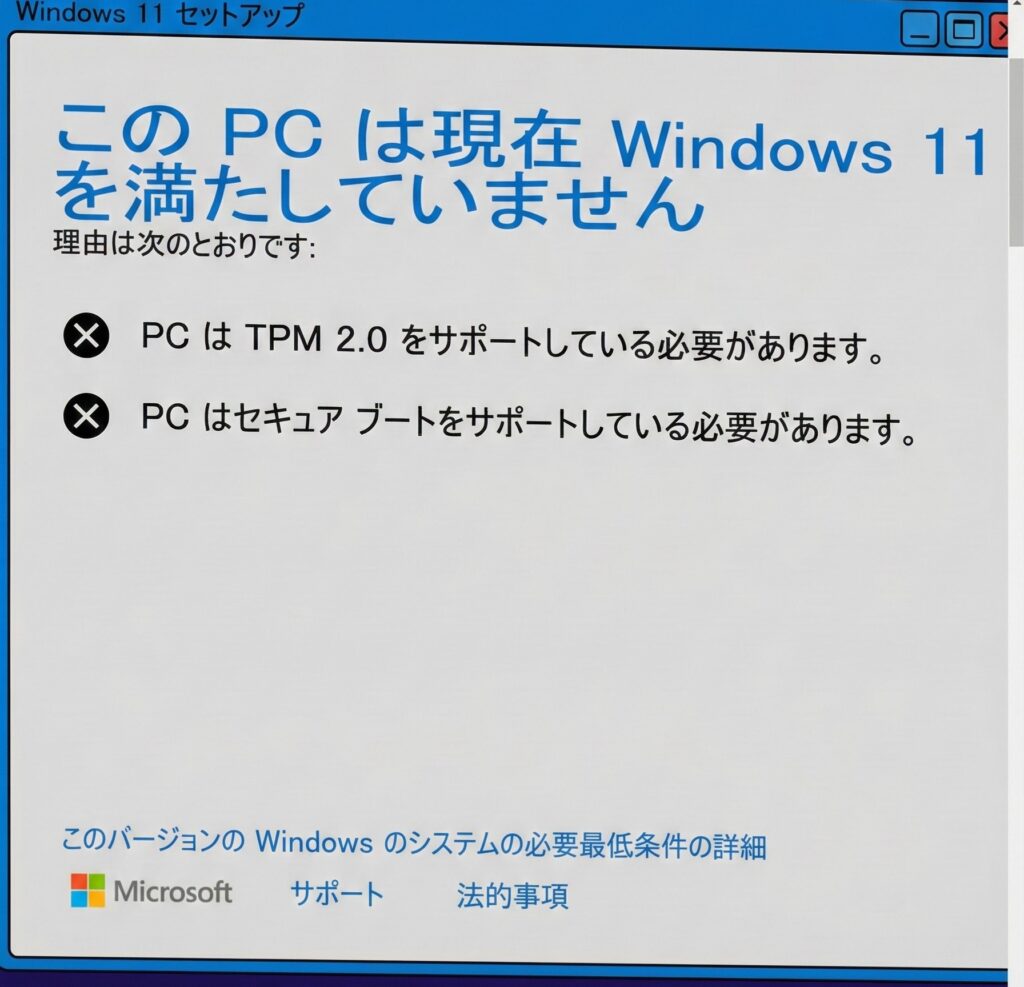
このとき前記事のWindows11のクリーンインストールでは見なかった画面がでた。
・プロダクトキーの入力画面が出たので、マザーボードに貼ってあるシールを入力すると認証されない。7(8)から無償アップグレードした際一律で与えられたプロダクトキーを入れると認証されました。
・そしてHomeやProを選択する画面がでたので、ここではProを選択。
しかしインストールできないので、元のSSDに戻します。
ISOイメージからインストールする
では、ISOイメージからはアップグレードできるだろうか。
Windows11のダウンロードページの「x64 デバイス用 Windows 11 ディスク イメージ (ISO) をダウンロードする」にあるドロップダウンメニューの「Windows11(x64デバイス用のマルチエディションISO)」を選択し、「日本語」「64-bit」をダウンロードします。
このとき、USBにダウンロードしたら4GBのところで「いっぱいです」となってダウンロード失敗。
USBの容量が足りていても、中身に4GB以上のファイルがあるとUSBメモリには落とせないらしく、専用ツールを使うか2層のDVDなどに落とすしかないとのこと。
おまけに、USBメモリにISOイメージをコピーしてもインストールメディアとして起動しないのだそう。
2層とかめんどうなので、とりあえずPC内にISOイメージをダウンロードする。
このISOイメージを使っても11にアップグレードする条件にないと出る。(マウント後のISOイメージフォルダの中の「sources」フォルダの中の「appraiserrs.dll」をメモ帳で開き中身をすべて削除し上書きする、という方法は対策されてできなくなったとのこと)
サーバーとして11にアップグレードする方法を見つける。このままISOイメージでアップグレードできそう。
しかしSSDを交換したい。SSDを交換するならこのISOイメージをやはりどこかに保存しないといけない。
ISOイメージ(7.2GB)を新しいSSDにもっていくためにUSB(32GB)にコピーしようとするが、容量が足りないと出る。マウントしてからコピーしても容量が足りないと出るので、容量のでかい外付けSSDにコピーする。
電源を落とし新しいSSDに付け替える。(ここからネット回線はつながない)
まずWindows10のインストールメディアUSBで10をインストールする。インストール手順は、前記事のWindows11をクリーンインストールすると同じです。
ざっとインストール後の設定をしておく。※自動スリープ設定を無効にする
その後、外付けSSDに保存したISOイメージをPC内の適当な場所にコピペし、右クリックでマウントする。
「Windows+Rキー」で「ファイル名を指定して実行」に「cmd」と入力しエンターでコマンドプロンプトを起動。マウントしたドライブが(F:)の場合コマンドプロンプトに以下を入力してエンター。
f:
マウントしたドライブをエクスプローラーで開き、アドレス部分に「cmd」と入れエンターでも可。
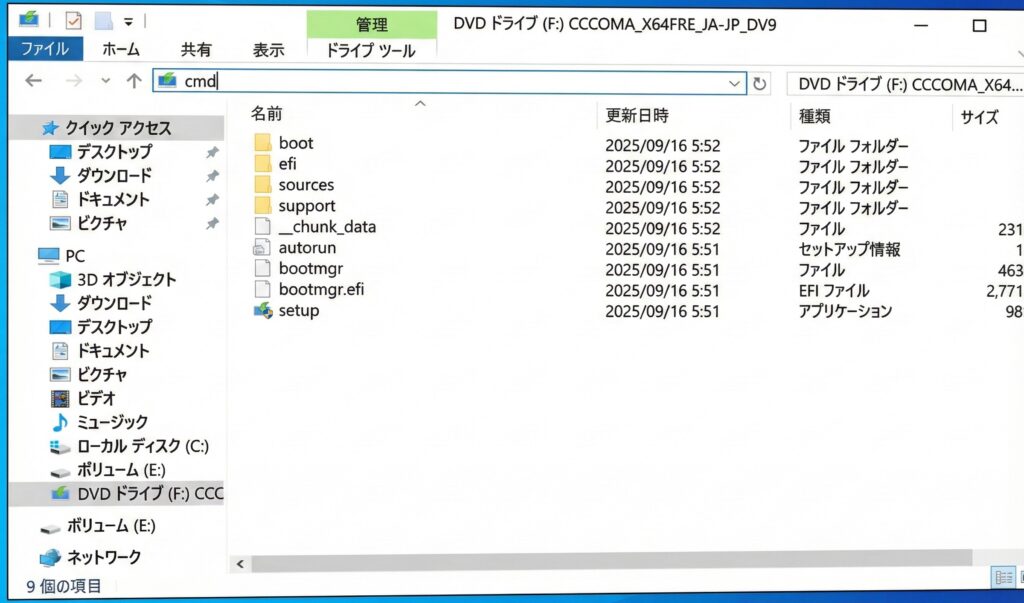
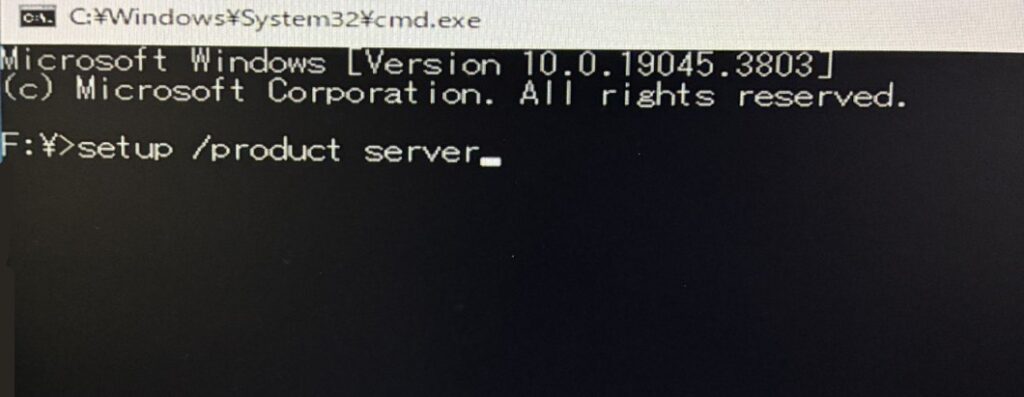
「F:\>」に、次のコマンドを入力しエンター。※「setup」と「/」の間に半角スペースあり
setup /product server
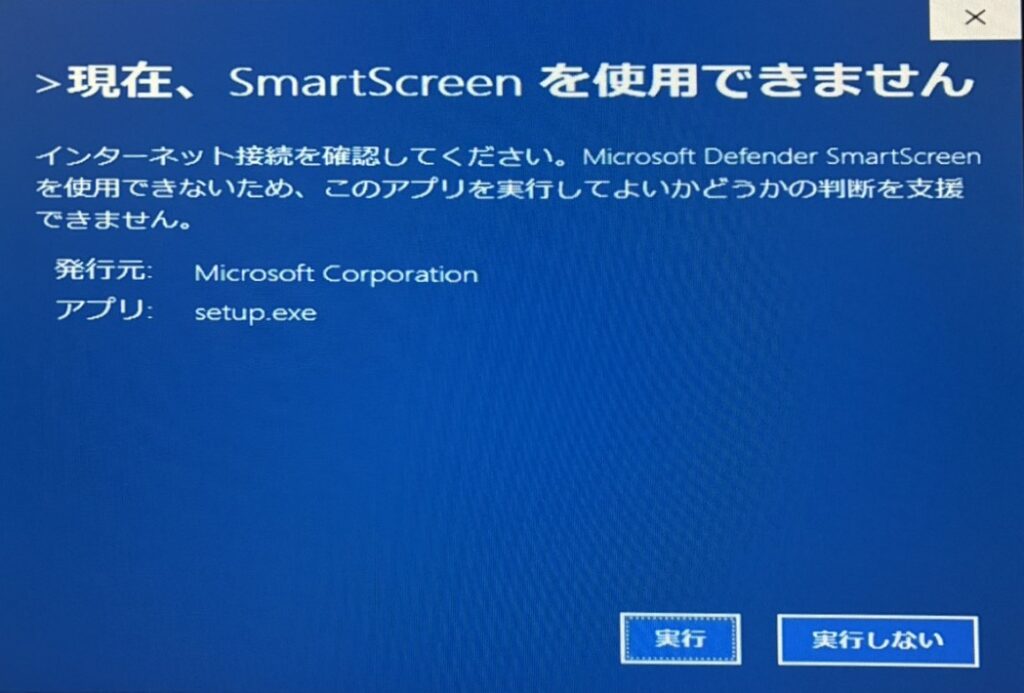
「現在、SmartScreenを使用できません」は「実行」をクリック。
「Windows Serverセットアップ」が起動します。※Windows11がインストールされます
コマンドプロンプトを右上の×で閉じます。
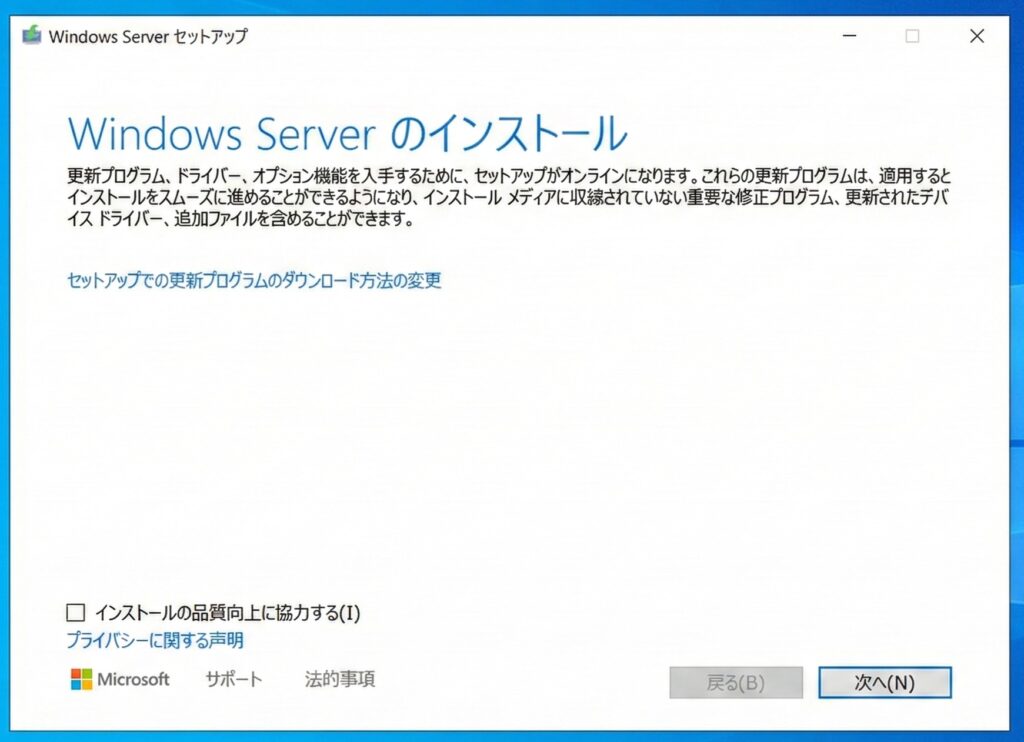
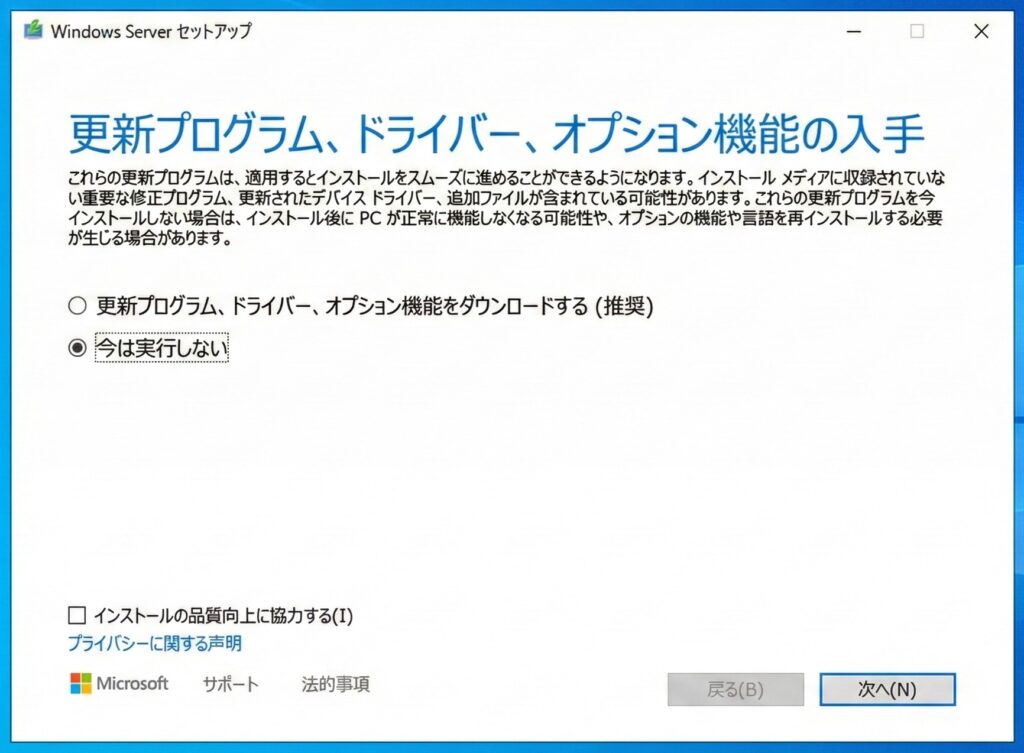
「更新プログラム、ドライバー、オプション機能の入手」では「今は実行しない」を選択し、次へ。
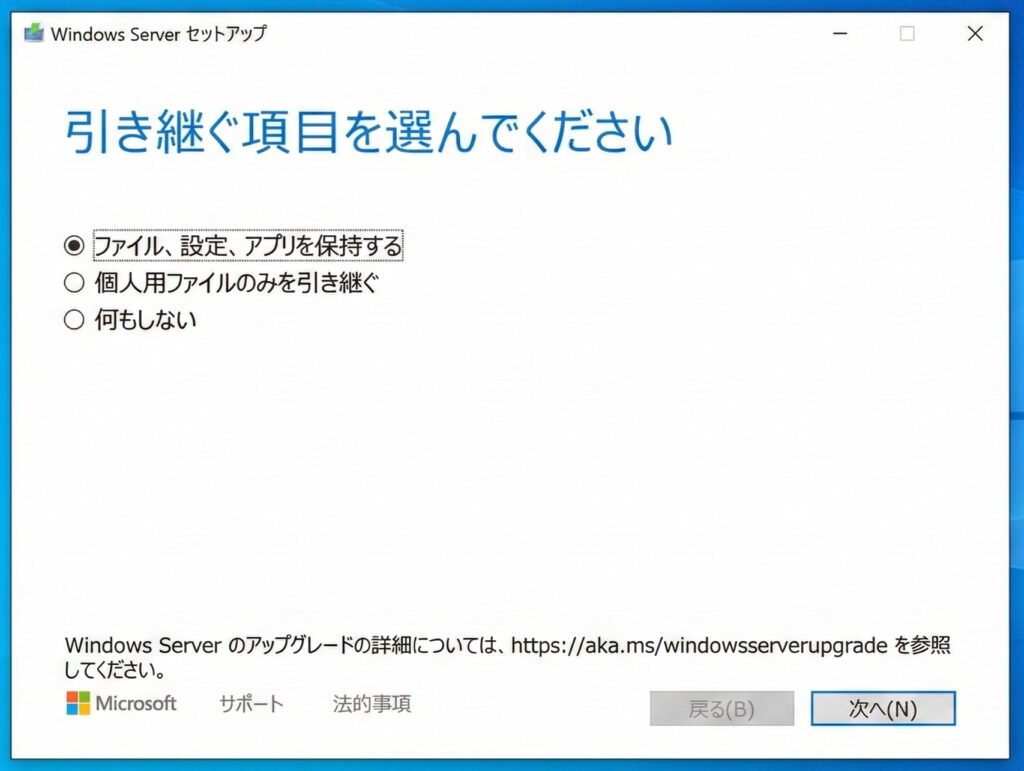
「引き継ぐ項目を選んでください」では、「ファイル、設定、アプリを保持する」を選択し、次へ。
このとき、ファイルや設定を引き継がずクリーンインストールしたいところだが、ファイルや、設定、アプリの引き継ぎは必須なので「保持する」を選択します。
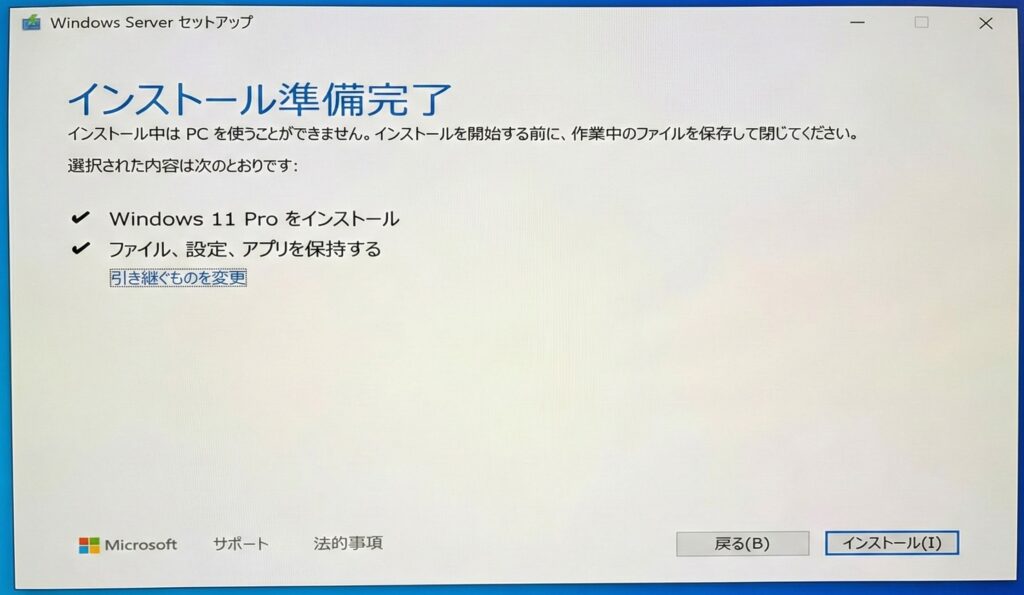
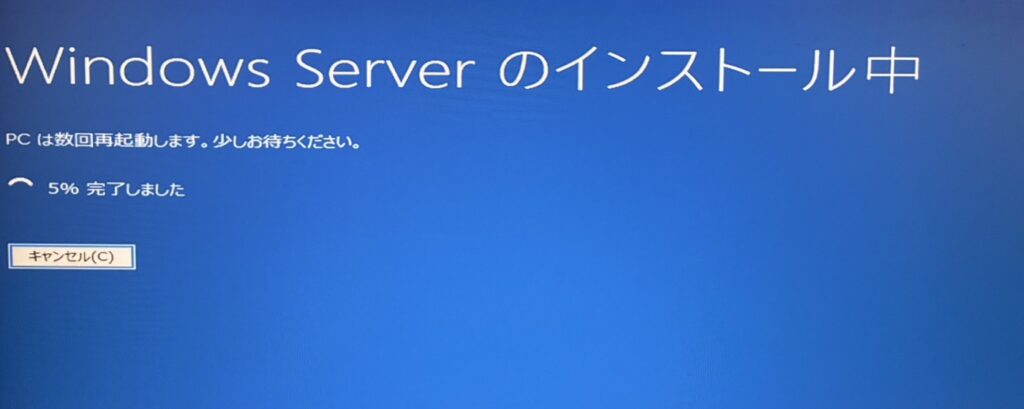
クリーンインストールしてからサーバーとして11をインストールしたいときは、いったん10のクリーンインストールをしなければ現在使っているPCの設定が引き継がれてしまいます。
今回は新しいSSDに交換したことで結果的に10からインストールすることになりました。
この後はアプリの削除などインストール後の設定(前記事)をしてから、回線に接続できるようになった後日、Windowsの更新やドライバーをダウンロードしました。
今回初めて知った便利なこと
エクスプローラーからコマンドプロンプトを起動する
今回初めて知った、エクスプローラーのアドレス欄に「cmd」と入力、エンターでその場所のコマンドプロンプトが開くこと。
「ファイル名を指定して実行」>「cmd」エンターで起動する、コマンドプロンプト「C:\Users\(自分でつけたユーザー名)>」や、
「ファイル名を指定して実行」>「cmd」+「Ctrl+Shift」を押しながらエンターで起動する、管理者としてのコマンドプロンプト「C:¥Windows¥System32>」、
この2つとは違う場所のプロンプトはどうやって開くのだろうとずっと疑問に思っていたので勉強になりました。
マウントとはISOイメージを仮想ディスクとして認識させること
「ISOイメージをマウントする」とは、ISOイメージを仮想ディスクとして認識させる機能のことです。
ISOイメージを右クリックでマウントすると、仮想的なDVDドライブとして認識され、DVDディスクを挿入したときと同じように機能します。
なので「DVDの取り出し」で元(マウント前)に戻ります。
最後に
10から11にアップグレードしたものは10日のあいだは元に戻せるのだそう。
10を10にクリーンインストールするだけなら10のインストールメディアですぐにできます。ここでは条件に満たない10を11にしたのでちょっとややこしく見えるかもしれません。
この記事の画像も前記事同様、Nanobanana(課金した)で修正してもらいました。なのでちょっとヘンなところがあるかもです。
前記事はこちら、
中古パソコンをクリーンインストールしてみた【Windows11 Pro】
adsサイトに広告を掲載してお小遣いが稼げる!【A8.net】


コメント