この記事では、ブログの記事って動画にできるの?という人向けに、初心者が「NotebookLM」を使って過去の記事を動画にしてみました!
カンタンに動画化はできるものの、自分の思うようなものはなかなかできなかった。難しい!とはいえ、機材も編集ソフトもなしでここまで生成できるのは本当にすごい。
ここでは、記事を投げて動画やさまざまな資料を生成してもらった体験記の記事となります。Geminiも使用。
ブログの記事の動画解説をつくってみようと思った
ある日、ブログの記事を動画で解説できたらいいのにな、と思ったのです。
そこで、まずブログの記事をコピペしてGeminiに投げ、動画にするための台本を書いてもらいました。
そしてGoogleのNotebookLMに、動画に使ってほしい画像と台本をソースとしてアップロードし、動画解説をつくってもらったのです。
結果、なにみんなこんな便利なものを使ってたの!?と驚きましたね…。

NotebookLMで動画解説をつくってみた!
こちらの過去記事の動画解説をつくってみました。

まずNotebookLMにGoogleアカウントでログインします。
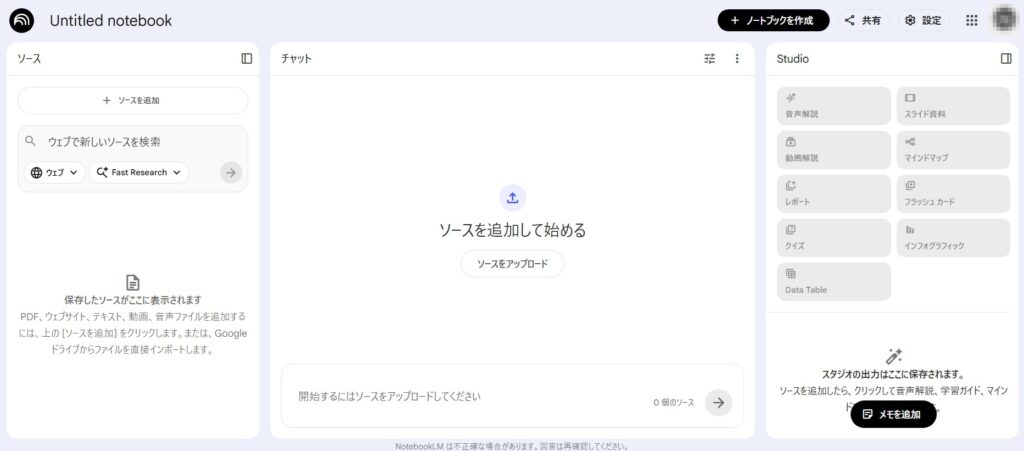
ここでは、動画解説に使う画像1つをアップロードし、元記事からつくった台本をチャット欄にコピペしてソースにしました。
たぶん元記事をそのままコピペするだけでも生成することはできるだろうし、元記事のURLを貼るだけでもいけそうです。ただし指定したURLに出てくる広告やら関連記事のタイトルなどもすべて読み込んでしまいます、とGeminiがいっていました。
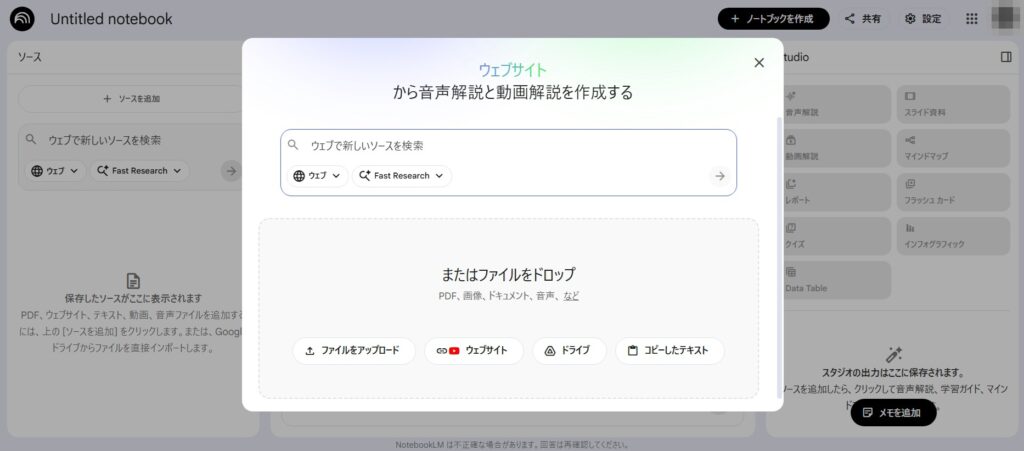
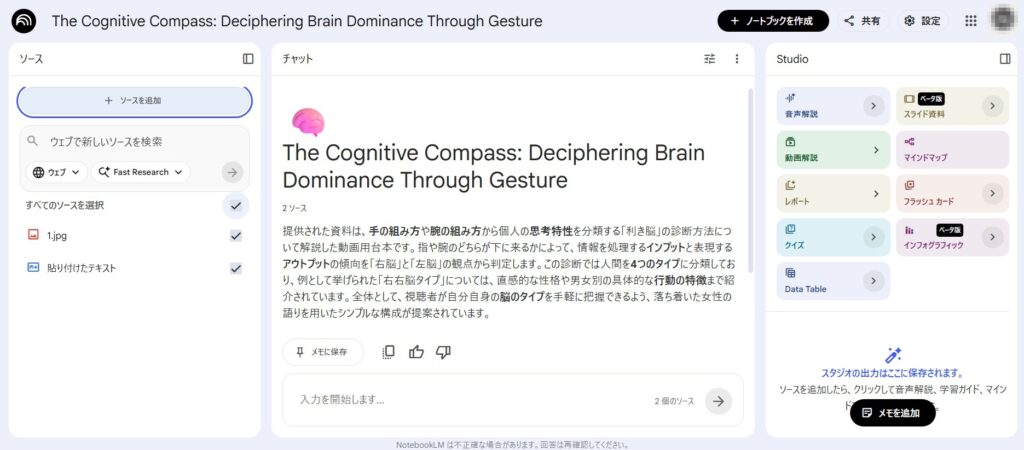
ソースを入れたら画面右の「Studio」メニューの「動画解説」をクリックします。
このへんはよくわからなかったのでデフォルトのまま生成しました。アニメとか選んでも全然アニメ調にならなかったし。
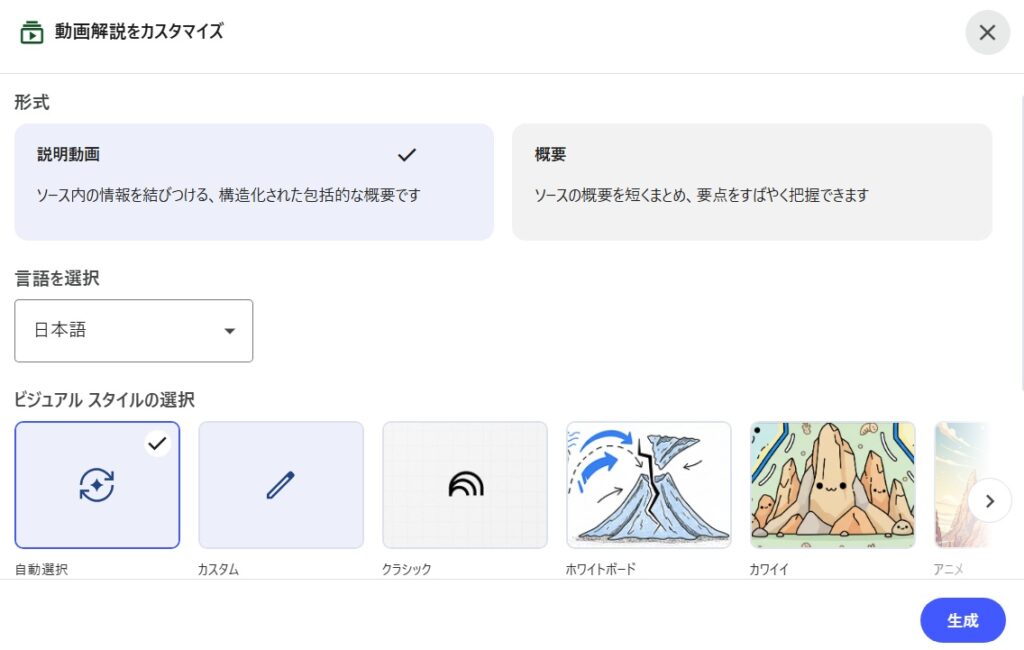
「生成」ボタンをクリックすると生成開始、数分で5分ほどの動画が生成されます。無料プランの場合、1日3回までしか生成できません。MP4でダウンロードできます。
そうして出来上がった動画解説がこちら。声を女性にしたり、解説する人物を自分が描いたキャラクターにしてほしかったのですが、プロンプトに入れてもダメだった。それと、あまり詰めこみ過ぎないほうがいいらしい。やっぱり「指」は苦手らしい。
NotebookLMで音声解説やインフォグラフィック(解説画像)などを生成してみた!
「Studio」メニューを全部やってみました!
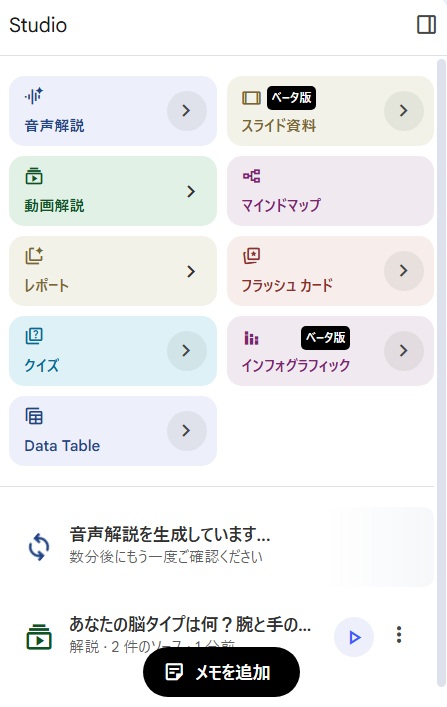
「音声解説」は男女の会話で解説します、おもしろい!動画解説は5分ほどなのに対し、音声解説は15~20分ほどありました。しかし音声だけなのでYouTubeに上げるには映像がほしいところ。
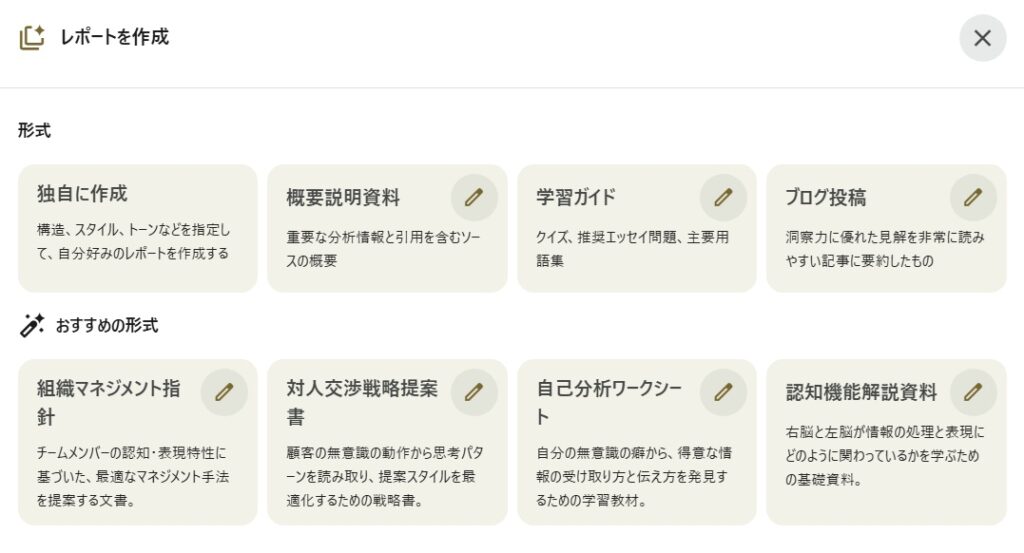
「レポート」はさまざまな形式を選択することができます。ここでは「ブログ投稿」を選択してみました。
以下が出来上がったブログ記事です。この画像の右上の「コピー」のマークをクリックするとクリップボードにコピーされるので、これをそのままWordPressの投稿ページにコピペしてみました。
その記事がこちら、https://yoshiyattemiru.com/notebooklm_sub_page
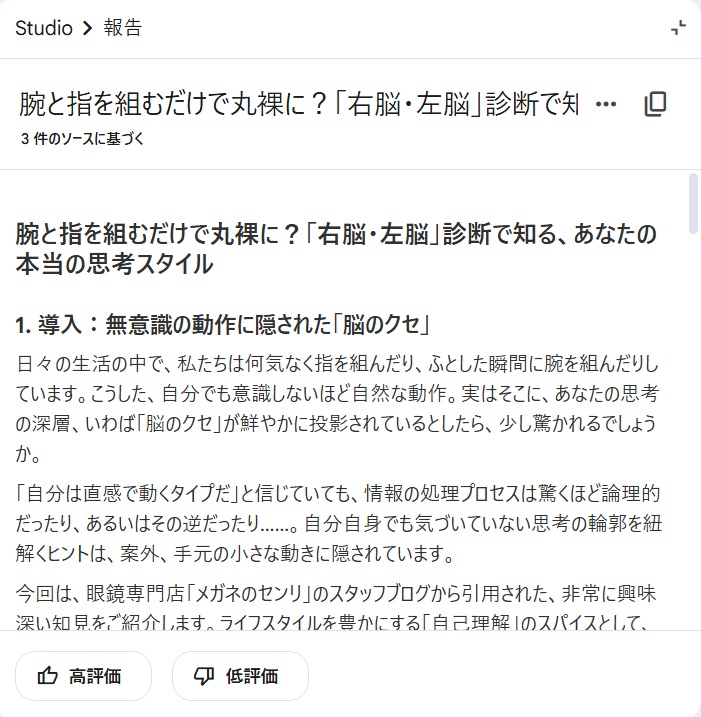
ちょっと手直しするだけで使えそう、、動画を読み込んで要約しブログ記事にする、みたいなことができるのってこれのことですかね。
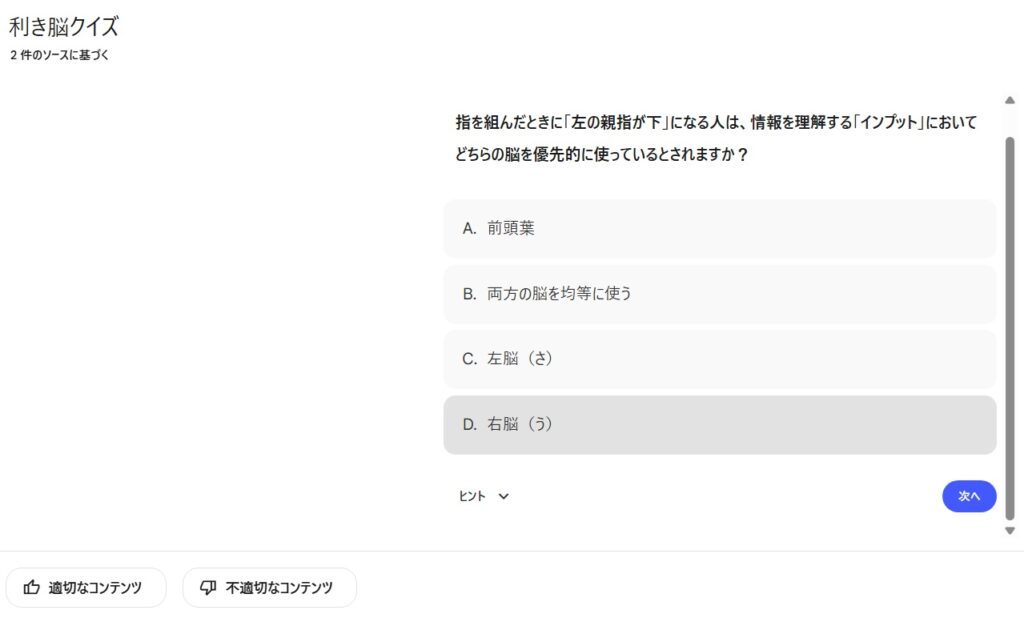
「クイズ」はこんな感じです。
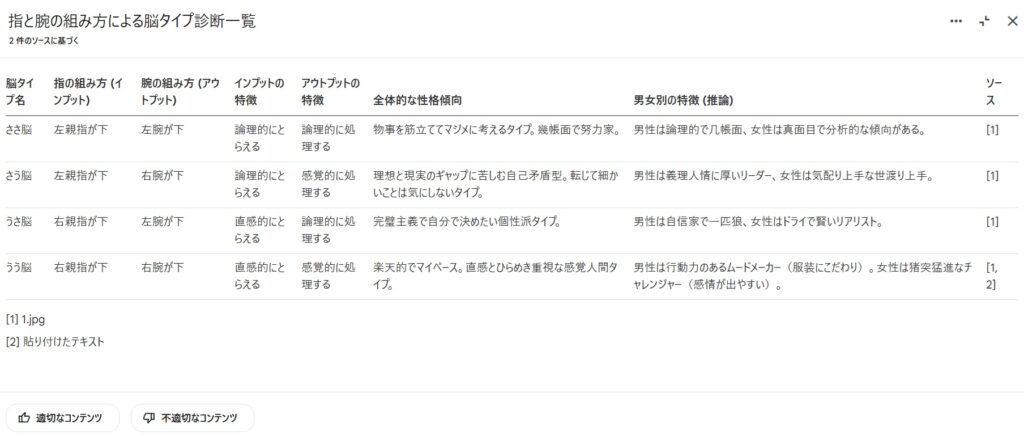
「data table」はこんな感じです。
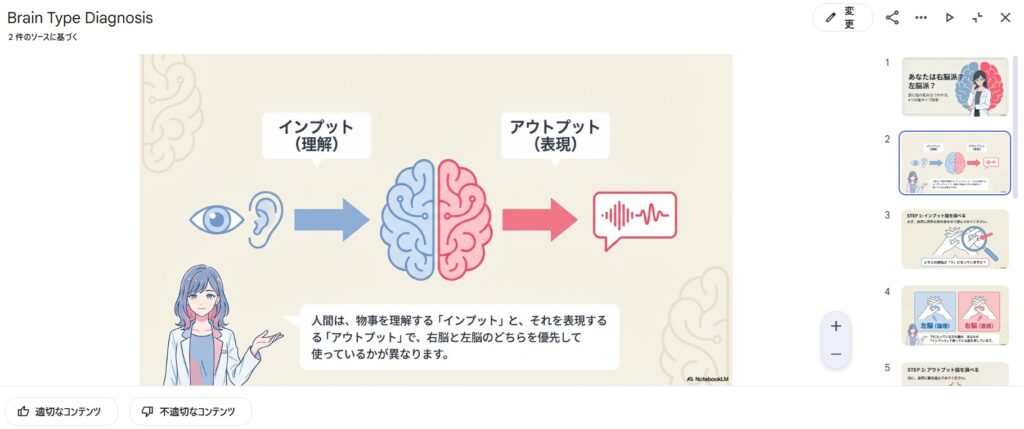
「スライド資料」もこれまたすごい。画面右に続きのスライドが表示されていますが、全部で9枚あります。
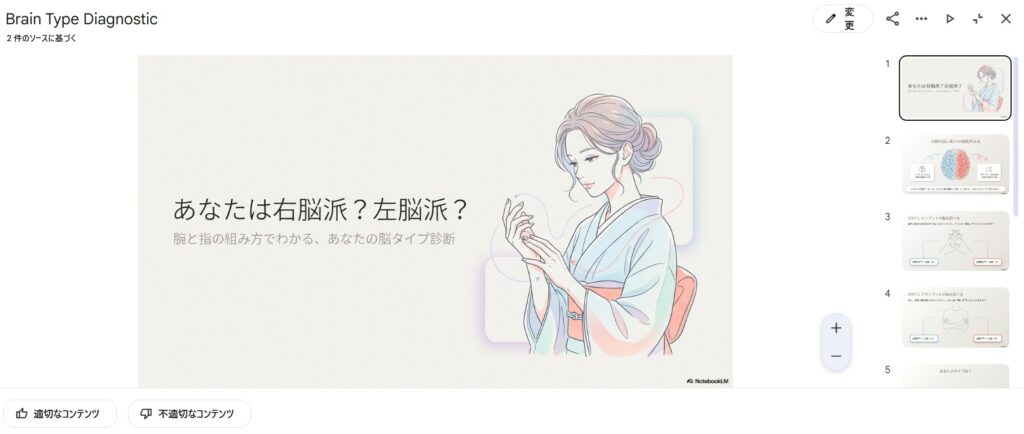
その後、間違えてまた「スライド資料」をクリックしてしまったら、微妙に違うスライドができました。NotebookLMでやっかいなところは、項目をクリックするとキャンセルできないところ。利用回数に上限があるんだから困る!
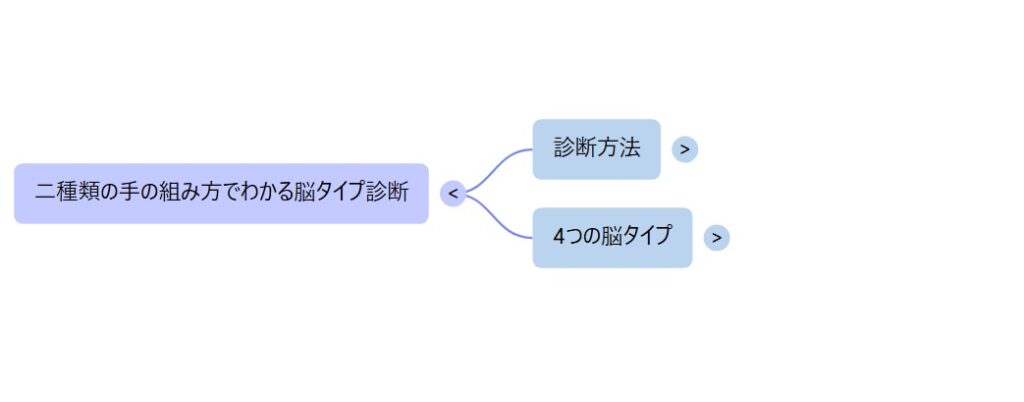
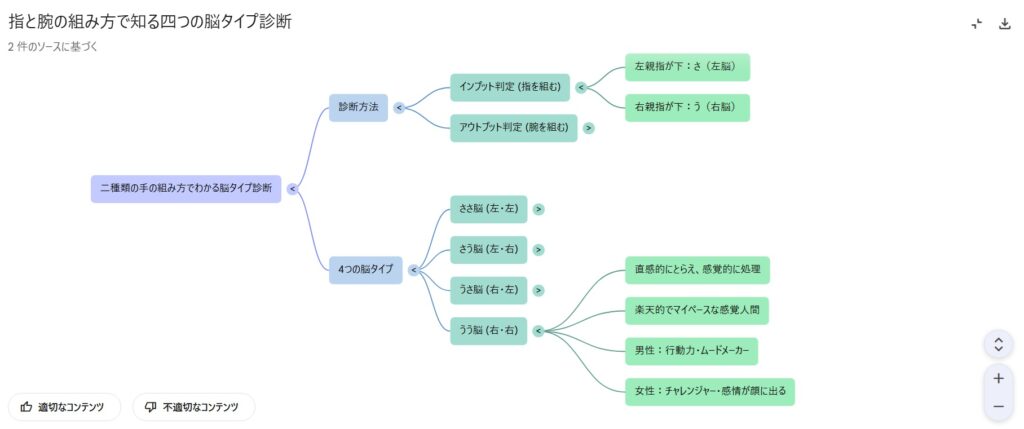
「マインドマップ」はこんな感じで、「>」をクリックすると次の項目が現れます。おもしろい!
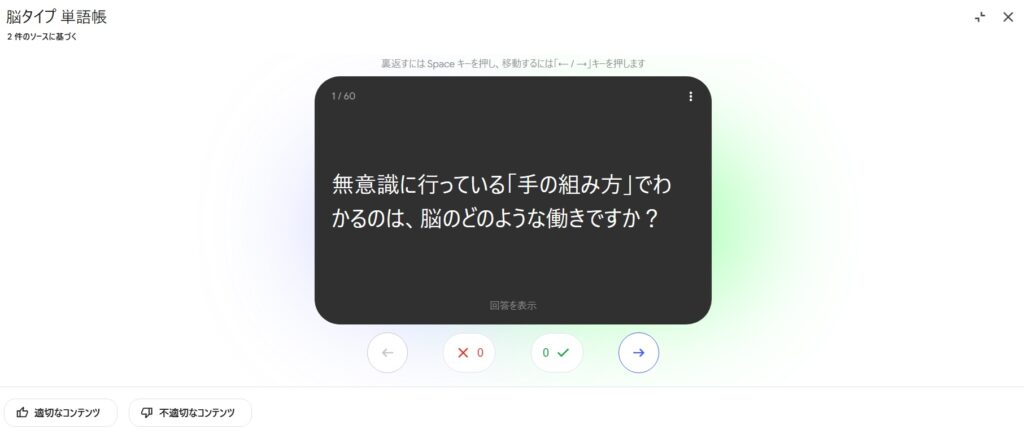
「フラッシュカード」は単語帳が次々に表示されます。1/60とあるように60個あります。
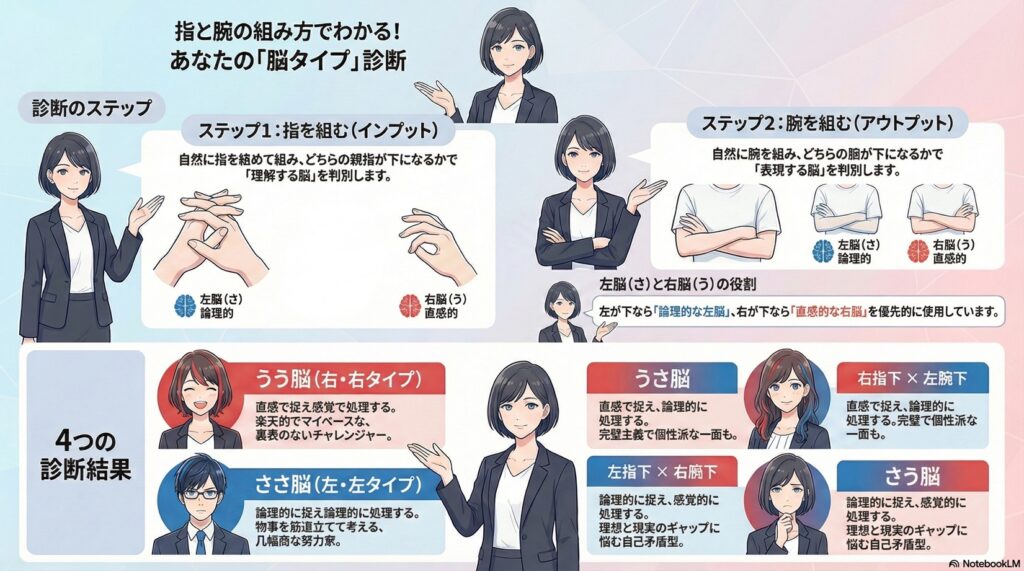
「インフォグラフィック」これはSNSでよく見ますよね!みんなこうやってつくってるんだ。でもソースに自分で描いた人物のイラストをアップロードしてみましたが反映されませんでした。プロンプトをちゃんとすれば使ってくれるのかな。よく見ると手が3本だったりしてAIっぽくて笑う。
インフォグラフィックも3回くらいしか生成できなかった。
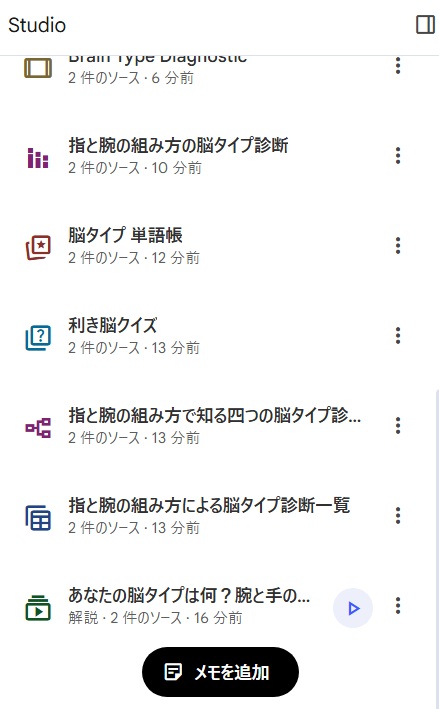
いろいろやってみましたが、生成結果の右にある「3つのてんてん」をクリックすると名前を変更したり、ダウンロード、共有、削除することができます。
NotebookLMは、「実行中のタスクはキャンセルできない」ので、うっかりクリックしてしまわないようにしましょう。
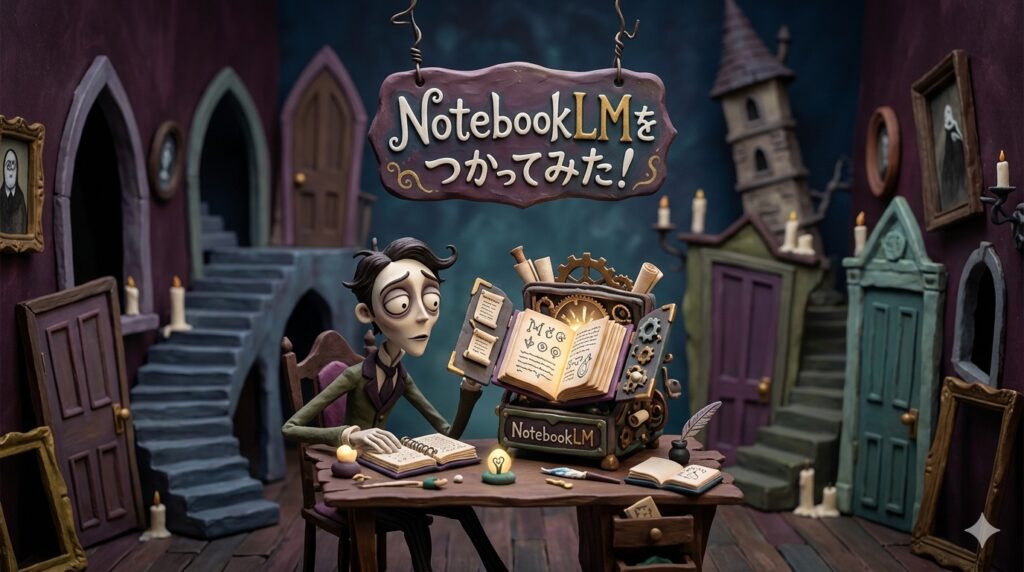
この記事のサムネイル(キャッチアイ)画像をGeminiのNanobananaでつくってもらいました。画像のスタイルを選択せずに生成したものがこの記事のサムネイルの画像です。
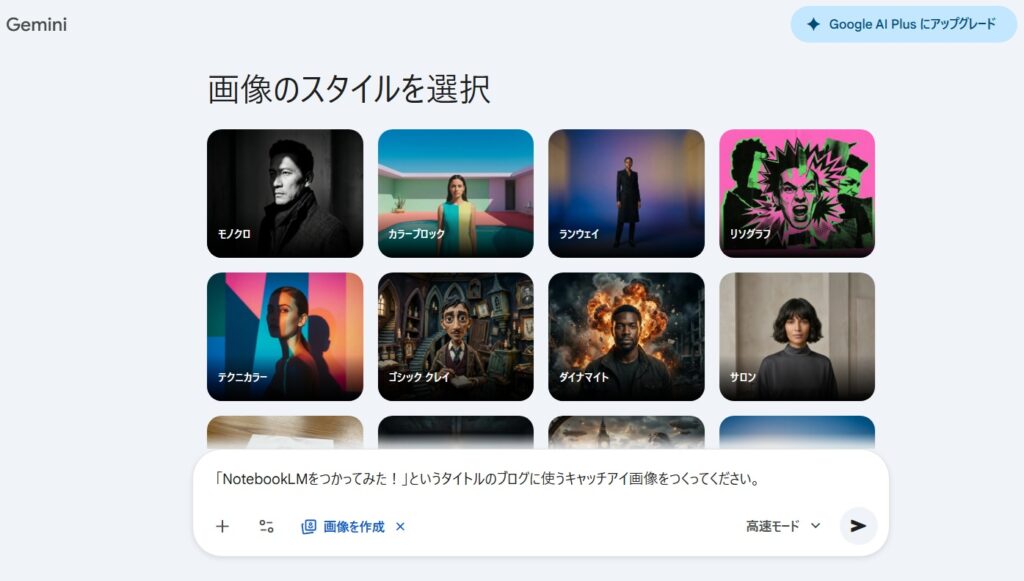
「ゴシッククレイ」を選択したものがこちら、まあまあかわいい。
さいごに
実は3か月だけGeminiの有料プラン「Gemini AI Pro」に課金していたんです。去年の年末に、1か月あたり950円(3か月まで)のキャンペーンをやっていて興味があり課金してみました。
これで自由自在に、思うように画像や動画がつくれる!そう思いましたが、実際はうまく活用できず苦戦したまま終わってしまいました、、
うまく動画にできたら記事にしようと思っていましたが、結局課金中につくった動画はボツ。しかし動画をつくる過程でAIのさまざまな扱いかたをGeminiに教えてもらったので、今後に生かせそうです。
(めんどうでなければ)
もうね、何度いっても変な画像を生成したり、何度いってもこちらがいう通りの動画をつくってくれないんですよ。
ProでもVeoでしたっけ動画は3回までしか生成できなくて、次は12時間後?とかになるのに、Geminiが裏で勝手に生成して失敗したものも1回と数えるらしくて、何一つ動画生成できてないのに上限に達しましたとかなるので、Geminiとケンカになりましたね。
プロンプトが悪いんだと思うのですが、そのプロンプトや台本もGeminiにつくってもらってるんですけどね。
SNSでよく見る「動画解説」、みなさん本当にうまくつくっていますよね、、
画像や動画はカンタンにつくれるんですが、もうちょっとここをこうしてほしい、と思ってもなかなか思い通りにならないんです、、編集ソフトでちょちょっと手直しとかできればいいんですけど。
課金中にすごい動画を生成して記事にしようともくろんでいましたが、難しい!


adsサイトに広告を掲載してお小遣いが稼げる!A8.net


動画生成AI「Sora2」で動画をつくってみた!(追記:「Sora」サービス終了へ)


コメント