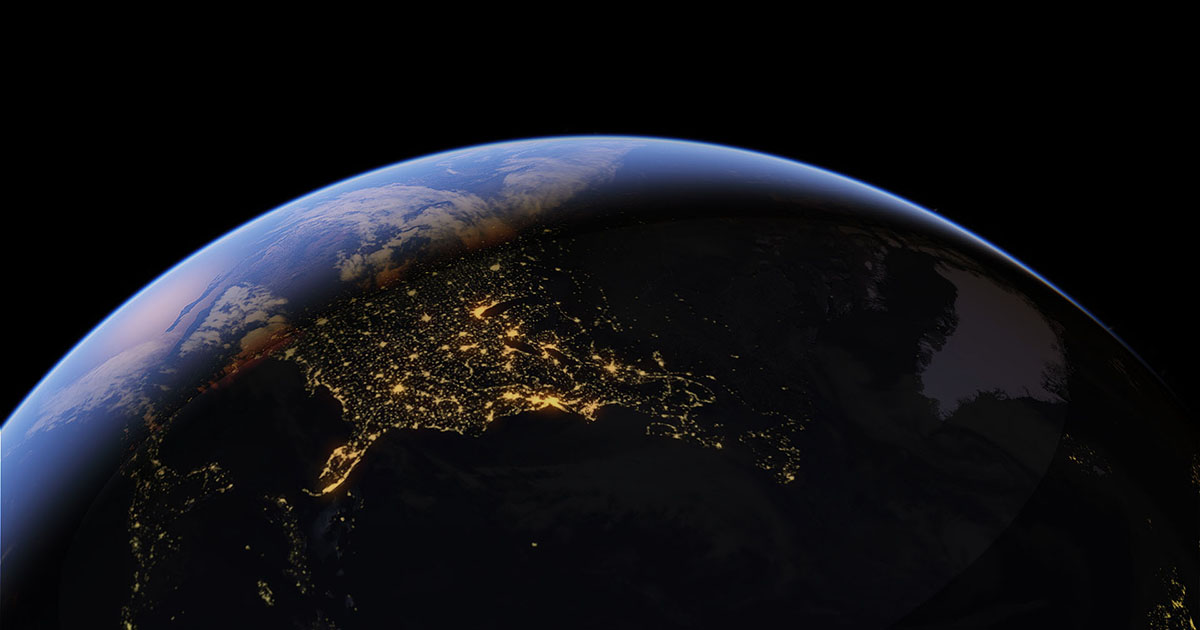
ここでは、Google Earthのフライトシミュレーターってなに?という人向けに、Google Earthの「フライトシミュレーター」機能をご紹介いたします。
Web版 Google Earthのフライトシミュレーター機能が全ユーザーで利用可能となりました。現在試験運用版ですが、インストール不要でGoogle Earthの3Dマップを自由自在に飛行することができます。
ちょっと操作が難しいけれど、いつまでも飛び続けてしまうと話題になっています。でもそこそこスペックがないと重いかも。
Google Earth「フライトシミュレーター」とは3Dマップ上を飛行できる機能
Web版 Google Earthのフライトシミュレーターが全ユーザーで利用可能に!とSNSで話題になっていました。ということは、今まではプロ版でしか利用できなかったとかそういう機能なんですかね。試験運用中ですが、インストール不要ですぐに試せるのでさっそくやってみました。なかなかおもしろい。
Google Earth 世界を飛び回る
操作方法などを解説

Web版でさっそくフライトしてみた!
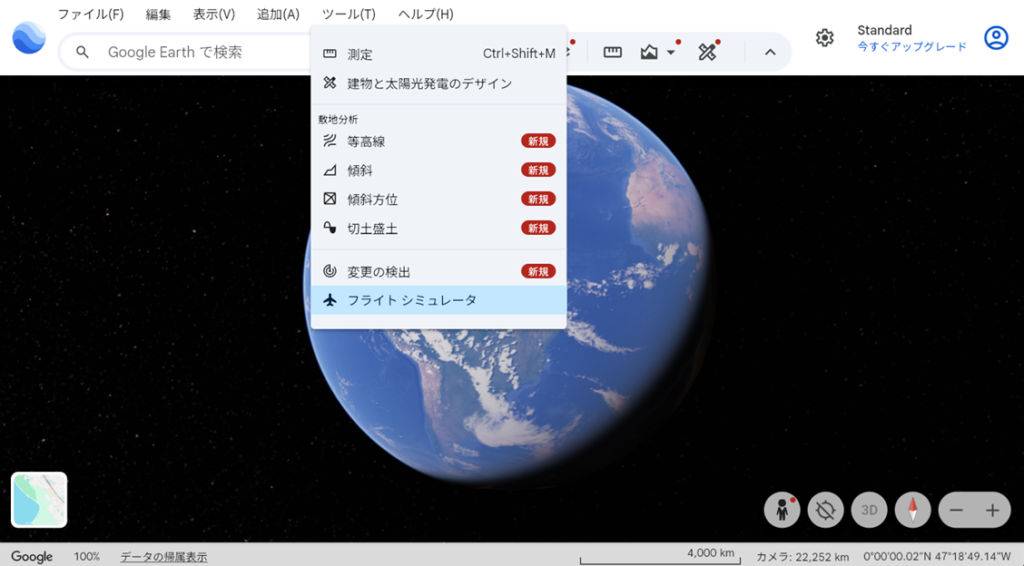
パソコンのブラウザでGoogle Earthを開きます。インストール不要だけど3Dマップだけあって重い!画面上部の「ツール」→「フライトシミュレーター」をクリックします。
空?海の上かな。飛んでいればどこかの町が出てくるんだろう。
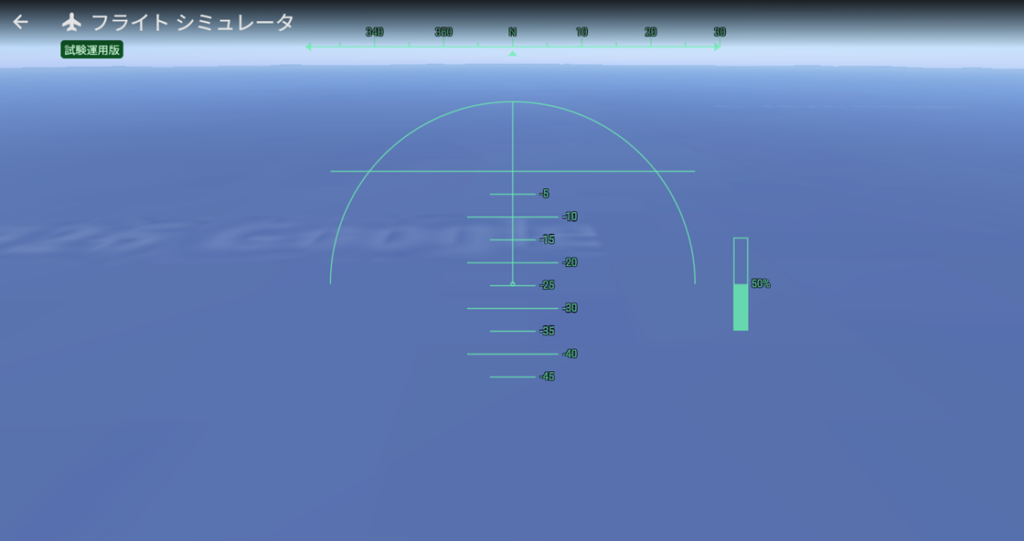
キーボードの矢印キーの上下で高度を上げ下げしているうちに墜落してしまった…。でも何度やり直しても延々海の上のままか、墜落してしまう。
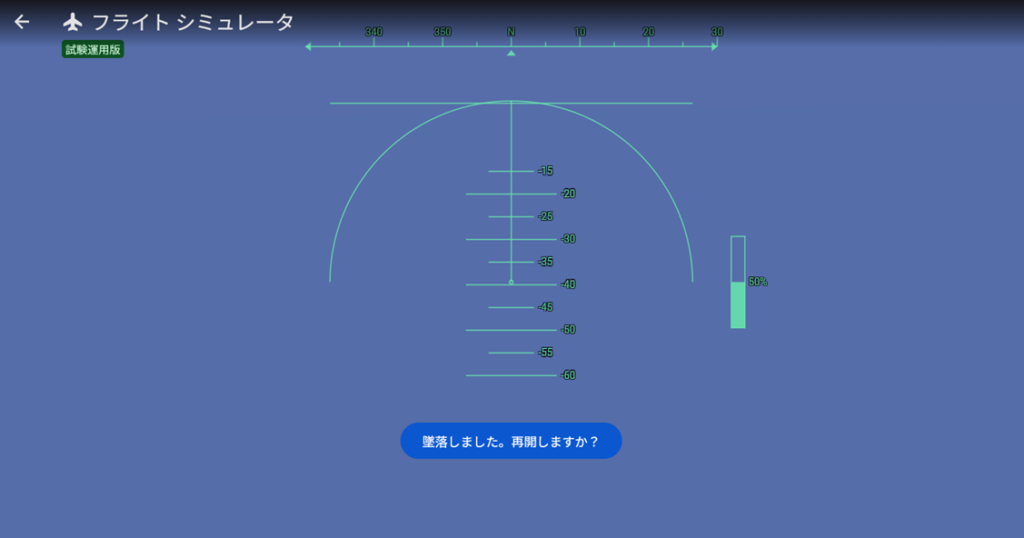
そこで気がつきました。マウスホイールで地球にズームして降りていくか、検索ウインドウに国や都市を入れて検索してからフライトシミュレーターを起動するんですねw
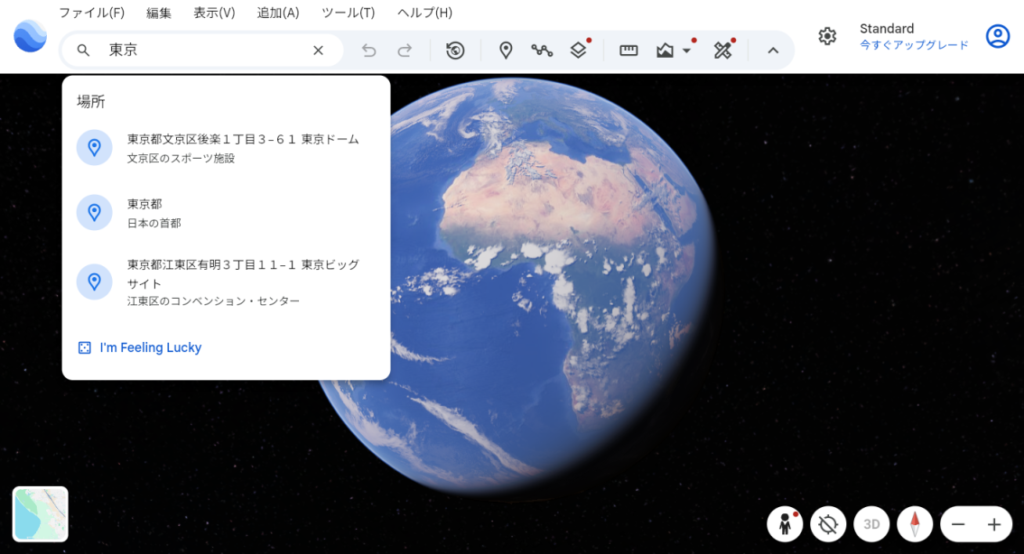
ここでは「東京」と検索してみます。すると東京の上空に移動しました。
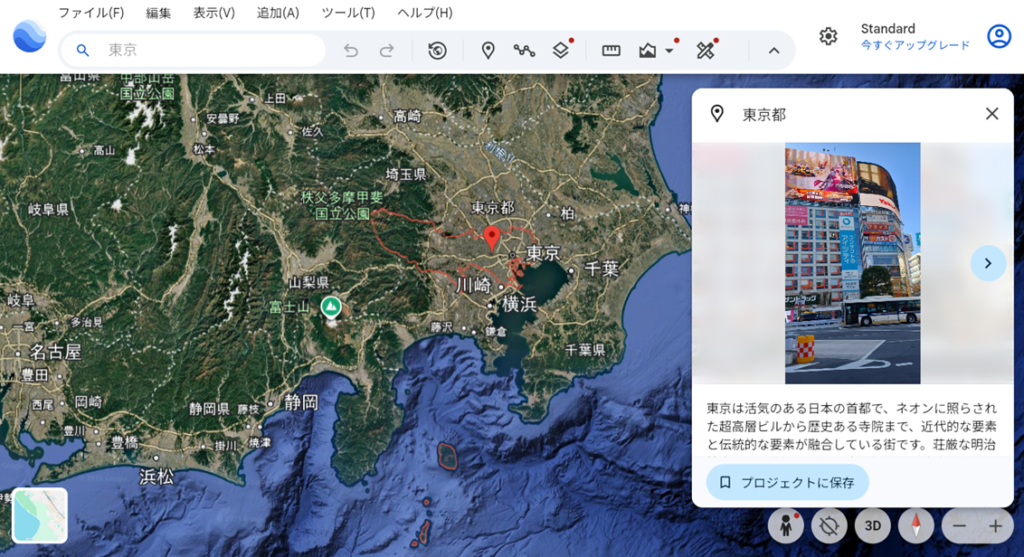
そこで、ツール>フライトシミュレーターを起動すると、東京の上空を飛行することができましたね。操作方法は世界を飛び回るで。
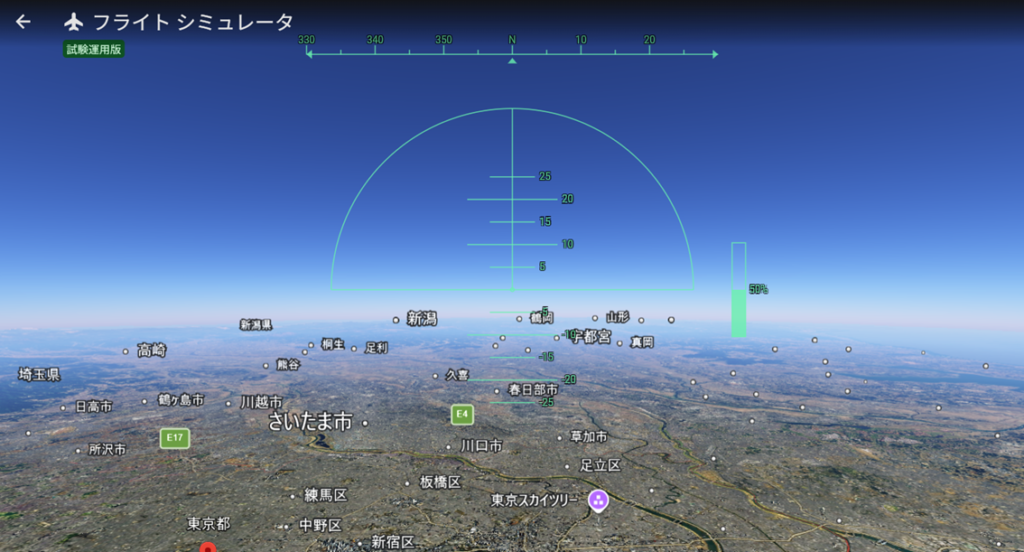
滑空して地上付近までいくと街中がよく見えます。
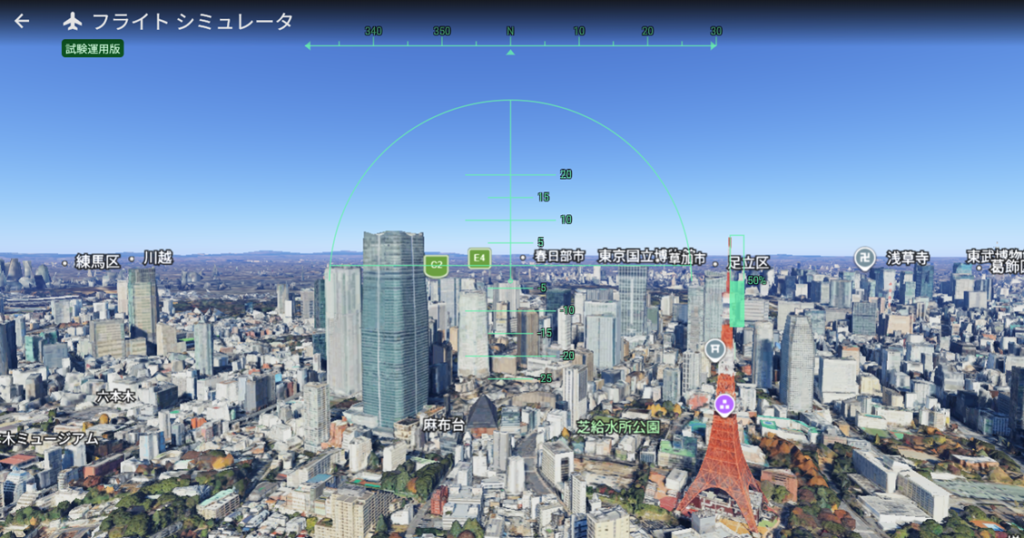
次は京都を検索してみました。
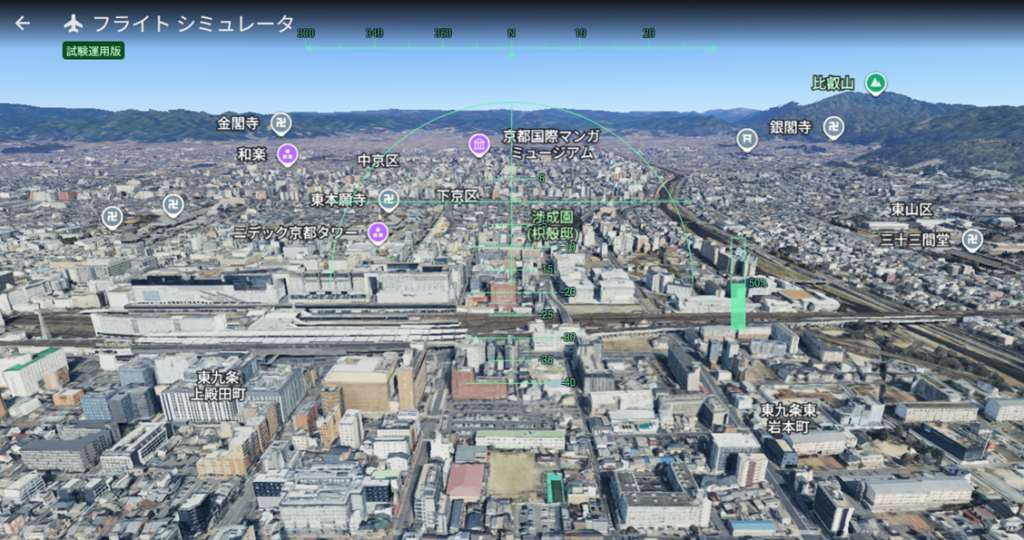
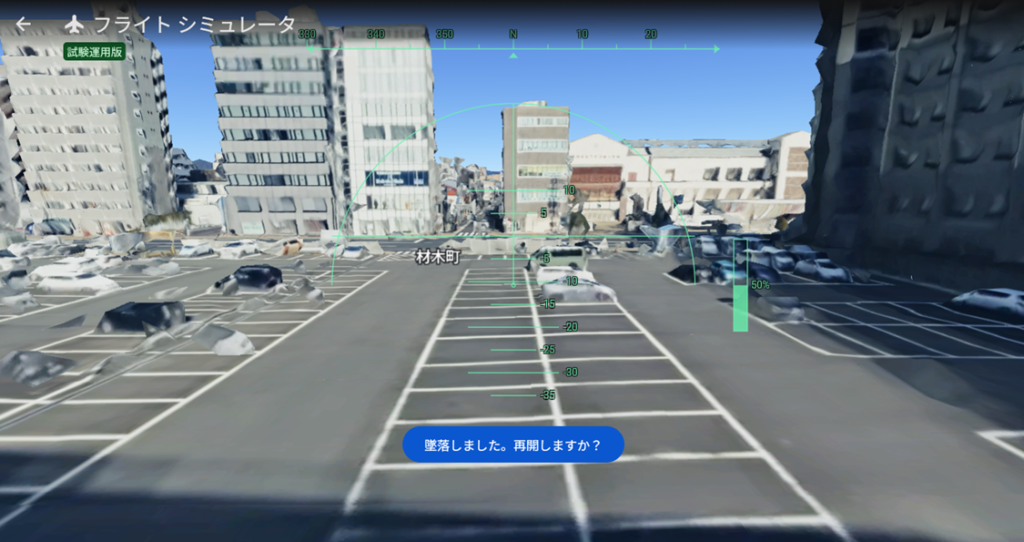
高度を下げ過ぎて墜落してしまった。クソスペなのでテクスチャがヘン、、
次はパリ上空を飛んでみました。確かに時間が溶ける。
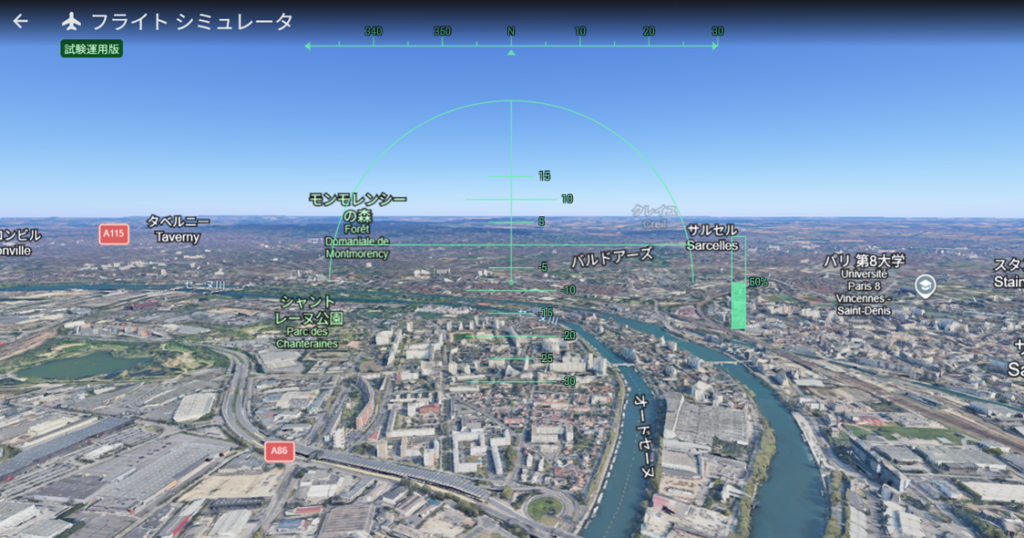
矢印キーの「↑ ↓」で高度を調節し、「← →」で旋回するのですが、押しすぎて傾きすぎ、戻そうにも反応が遅いからまた押しすぎて反対側にめっちゃ傾いたりするw
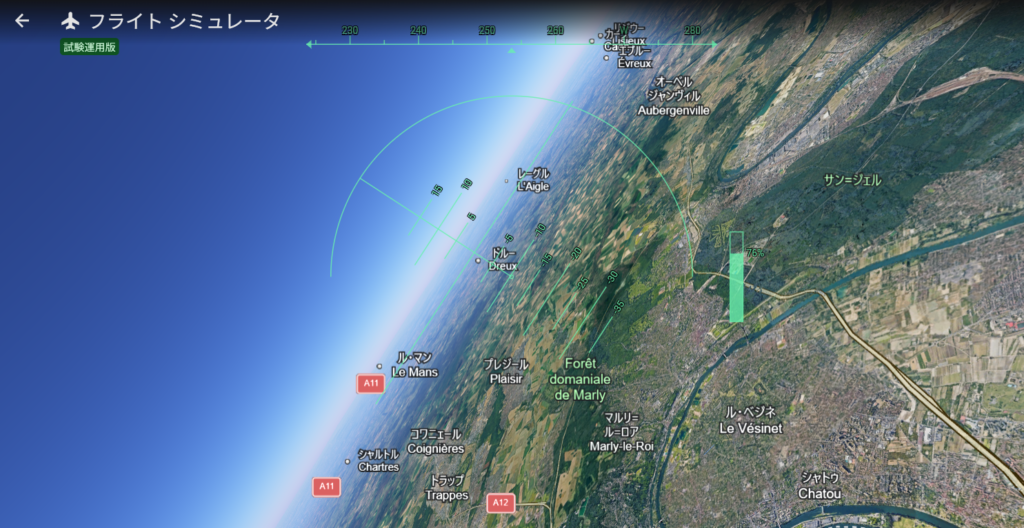
世界を飛び回るの解説に、「PageUp キーを押して推力を上げ、滑走路を進みます。飛行機が動きはじめたらカーソルを少し下げてください。十分な速度に達すると飛行機は離陸します。」とあるのですが、なに離陸から操縦できるの?Web版だとすでに飛んでいるので滑走路とかないんですけど、離着陸できたらもっとおもしろそう!もうゲームですやん。
ちなみにスマホのブラウザでやってみましたが、「アプリを開きますか?」の確認が出るだけでした。
Google関連の記事はこちら
【ときどきじゃま】グーグルマップのマークを消してみた




コメント