

この記事では、AIとの音声会話ってどんな感じ?という人向けに、実際に会話してみたので解説いたします。
SNSで見かけた訪問詐欺撃退のAI音声がおもしろかったので、自分でも音声会話をやってみたい!と思ったのです。
AIとは思ったより普通に会話できることにビックリ。余計なことベラベラ喋ってちょっと慣れ慣れしい、って印象ですw
スマホアプリでもパソコンのブラウザでもスマホのブラウザでも音声会話ができますが、ログインしてマイクをオンにする必要があります。
SNSで見たAIの音声会話、すごない?
SNSを見ていたら衝撃的なポストがあったんです。ChatGPTが音声で訪問詐欺を撃退していたんですよ。
【チャッピー、怪しい業者を撃退する🥹】
— Miracle Splash (@miracle_358) July 16, 2026
コメント欄見て、初めて気付いた。
家の中の人VS.怪しい業者だと思ってたら、
チャッピーVS.怪しい業者だった😮
こんな使い方ができるなんて、チャッピーすげぇ! pic.twitter.com/fD3iupfyr0
ええ!!!?AIすごない?いや音声会話があることは前から知っていたものの、実際に喋ってる動画をちゃんと見たのは初めてかも。
ホントすごい、そりゃ悩みを相談したり、疑似恋愛みたいなことする人もでてくるよね。詐欺師にとってもすごく都合よく利用できるよね、、
AIの音声会話
ChatGPTの操作方法

ChatGPTとは、OpenAIが提供しているAIサービスで、文章を作ったり、質問に答えたり、アイデアを出したりと、いろいろなことをお願いできます。
文字での会話はもちろん音声で会話をすることもできます。こちらが文字で質問しチャッピーが音声で答える、ということもできます(逆も可)。アプリでもブラウザでも同じように利用できますが文字チャット以外はログインやマイクオンが必要になります。
無料版では基本的な文字チャット以外1日に利用できる上限があります。


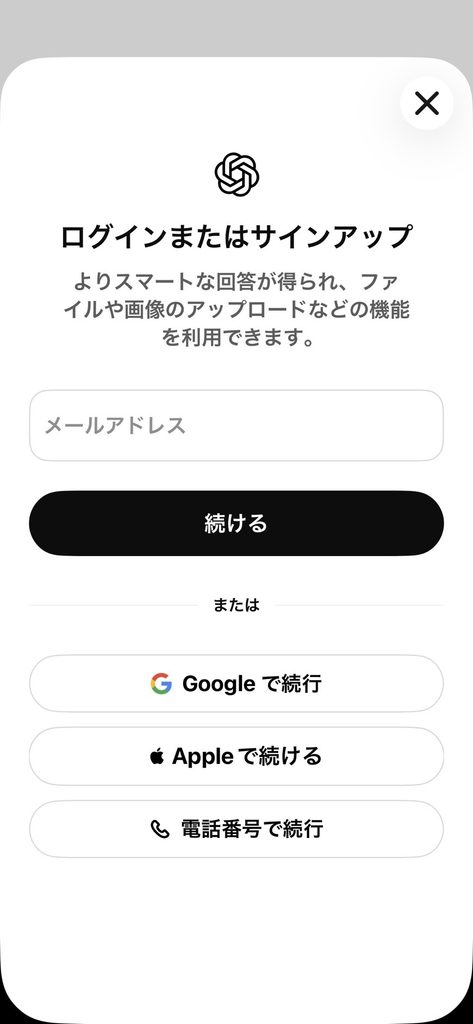
アプリ版での解説です。スマホにアプリをインストールするとすぐに始められます。文字チャットだけならログイン不要。音声会話や画像生成などを利用するにはログインが必要になります。
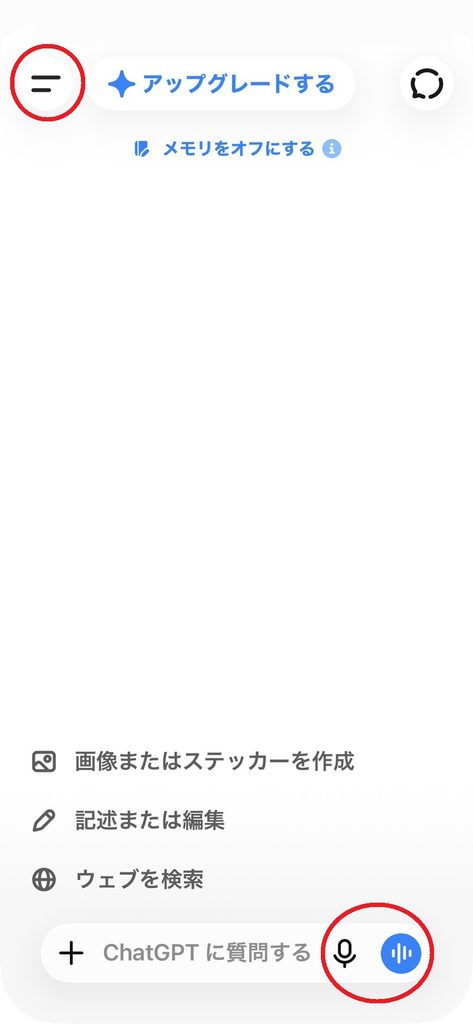
こちらはログイン後の画面です。画面左上のマークはメニューです。音声会話をするには右下のマイクのマークか、4本の縦線のマークをタップします。
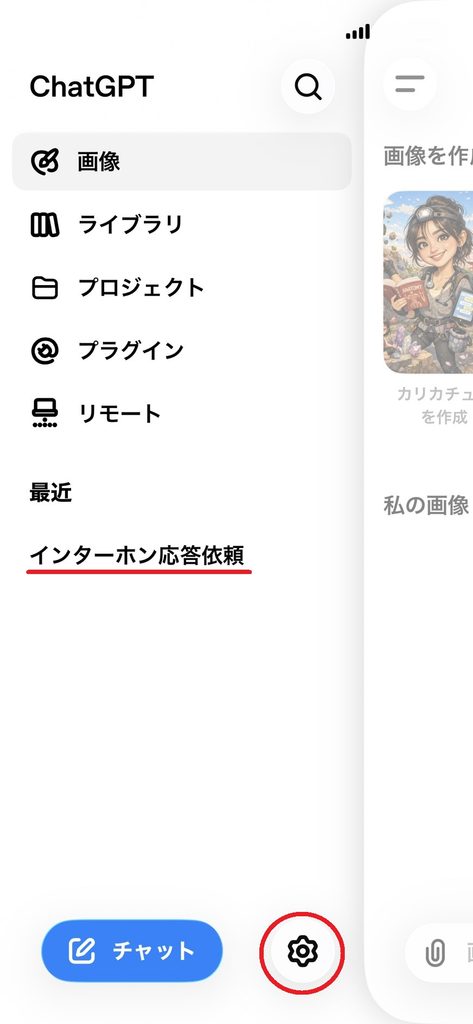
こちらはメニュー画面。画面下部の「歯車マーク」でさまざまな設定をすることができます。また会話の履歴が保存されています。新しく会話を始めるときは「チャット」をタップします。
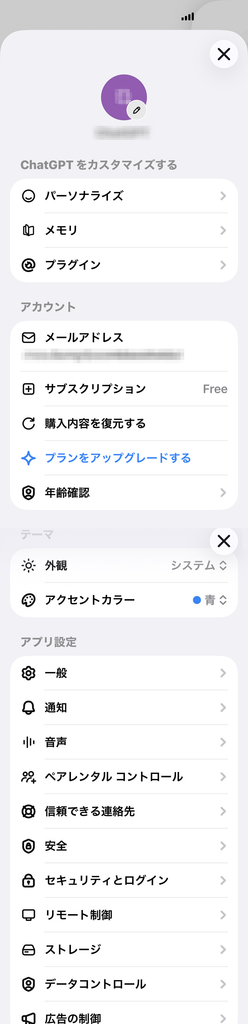
こちらは「設定」画面です。ChatGPTを始めるときはまずこの画面でいろいろ設定してから使いましょう。「音声」で音声会話の声の種類を変更することができます。チャットの履歴は「データコントロール」で削除できます。
こちらは音声会話の画面です。音声会話中に画面右上のマークからでも声の種類を変更することができます。女性の声は1種類、あとは男性か中性的な声や子供っぽい声などがあります。
Geminiの操作方法

Geminiとは、Googleが提供している生成AIで、ChatGPTと同じように、質問への回答や文章作成、アイデア出しなど、さまざまなことをお願いできます。
アプリはログイン必須です。ブラウザならゲストモードでログインなしでも一部利用は可能です。アプリ版の音声会話では、こちらの音声もGeminiの音声も常に文字起こししながら会話するので会話内容が明確にわかります。
文字チャットでもGeminiの発言にあるスピーカーマークをタップすると音声で聞くことができます。ブラウザ版では音声でのやり取りではなく、こちらで喋ったことが文字に変換されGeminiが文字で答える、というものになります(要ログイン・マイクオン)。
無料版では基本的な文字チャット以外1日に利用できる上限があります。
ログインするとGoogleが提供するさまざまなサービスと連携することができます。

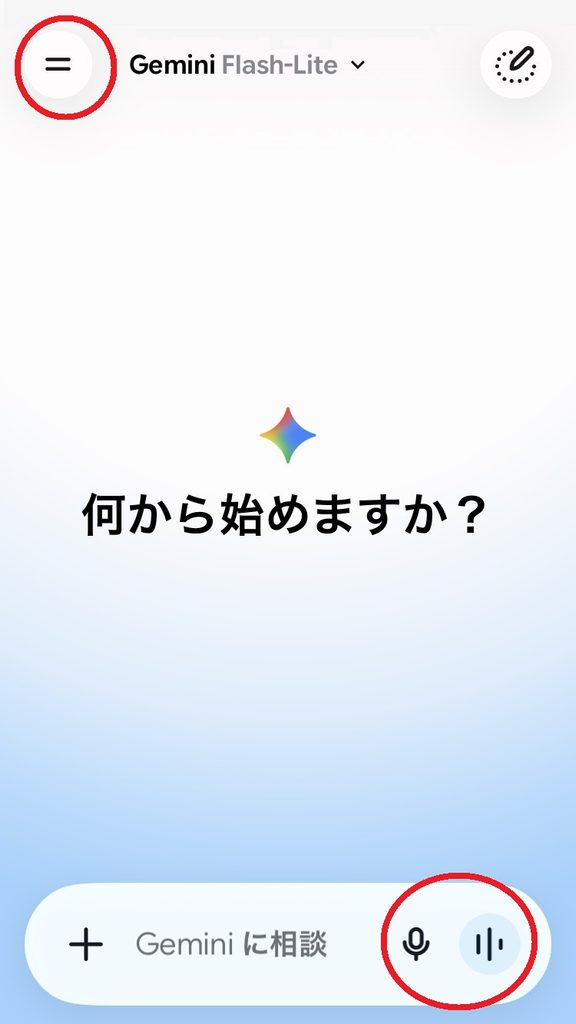
ブラウザ版だとゲストモードとしてログインなしでも始められますが、Geminiアプリはログイン必須です。音声会話をするときはマイクオンも必須です。音声会話は画面右下のマイクマークか縦線マークをタップします。画面左上の2本線はメニューです。
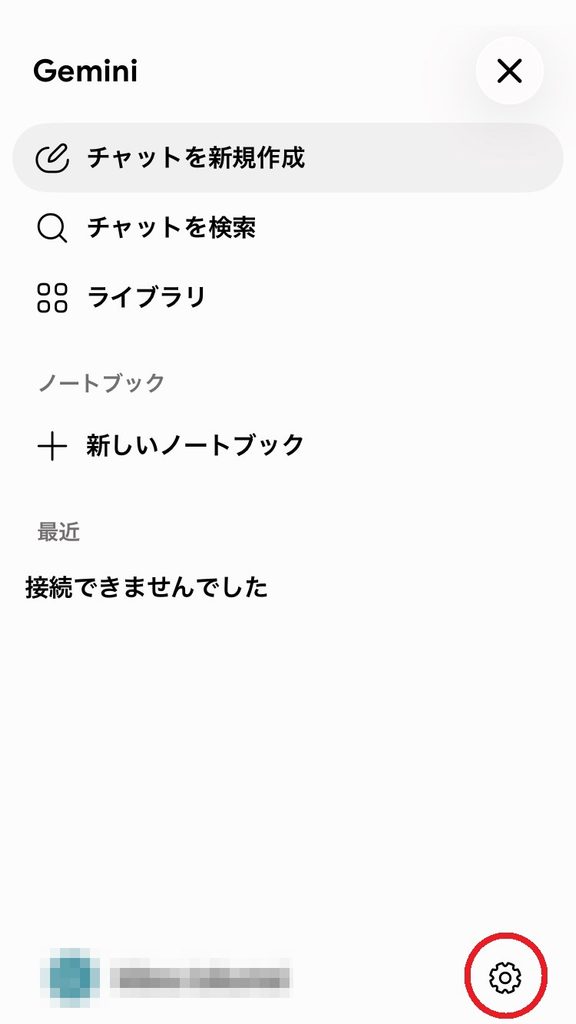
メニュー画面はこちら。右下の「歯車マーク」からさまざまな設定をすることができます。
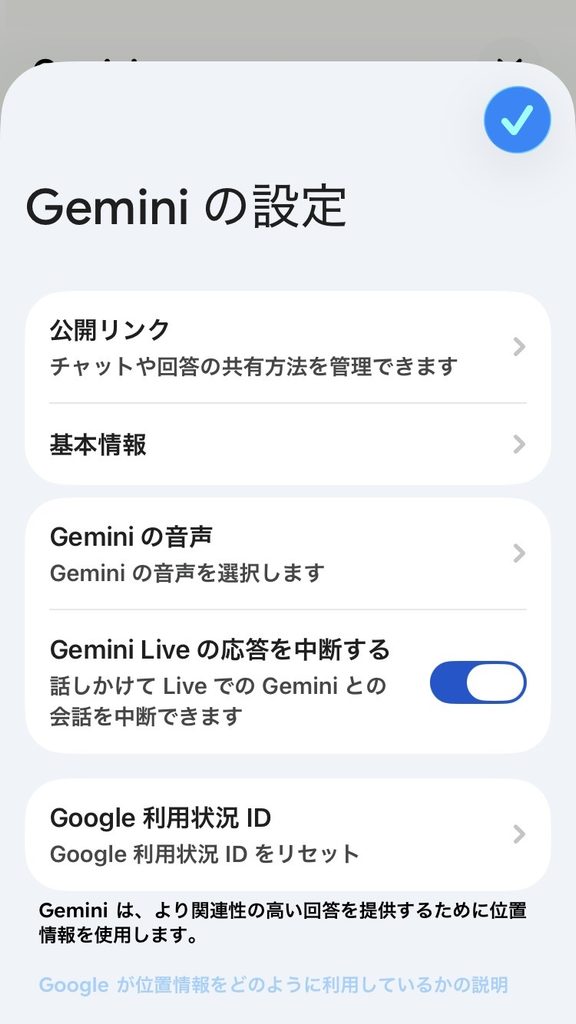
この画面の「設定」をタップすると次の画像の画面が表示されます。

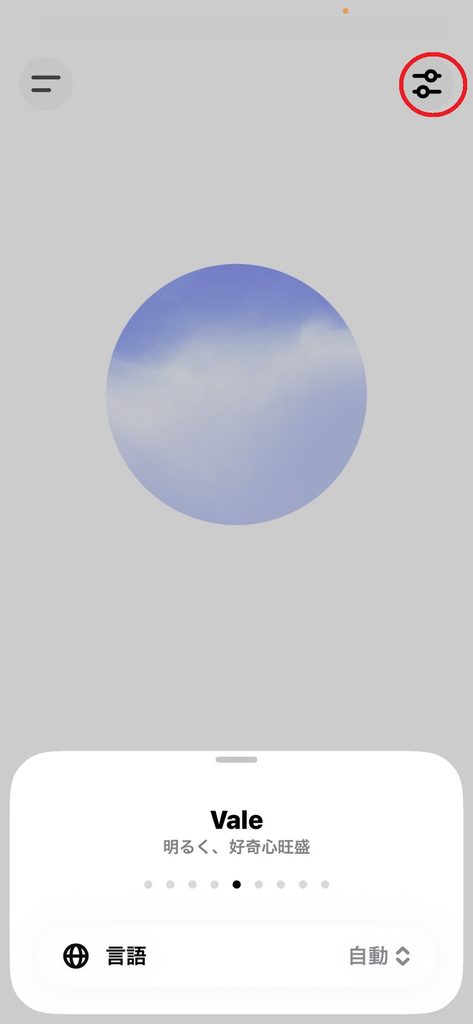
Geminiも音声会話中に画面右上のマークから声の種類を変更することができます。
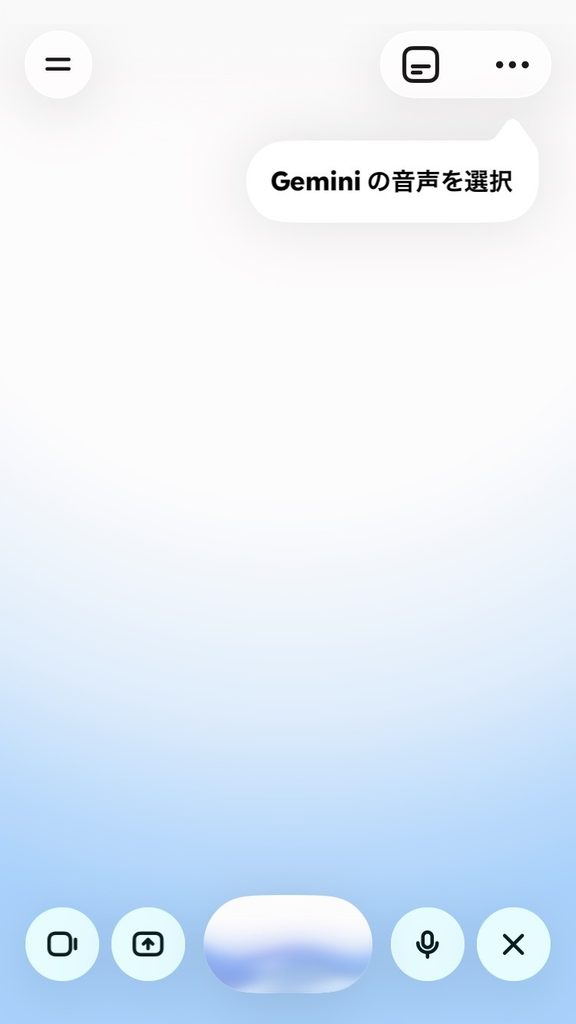
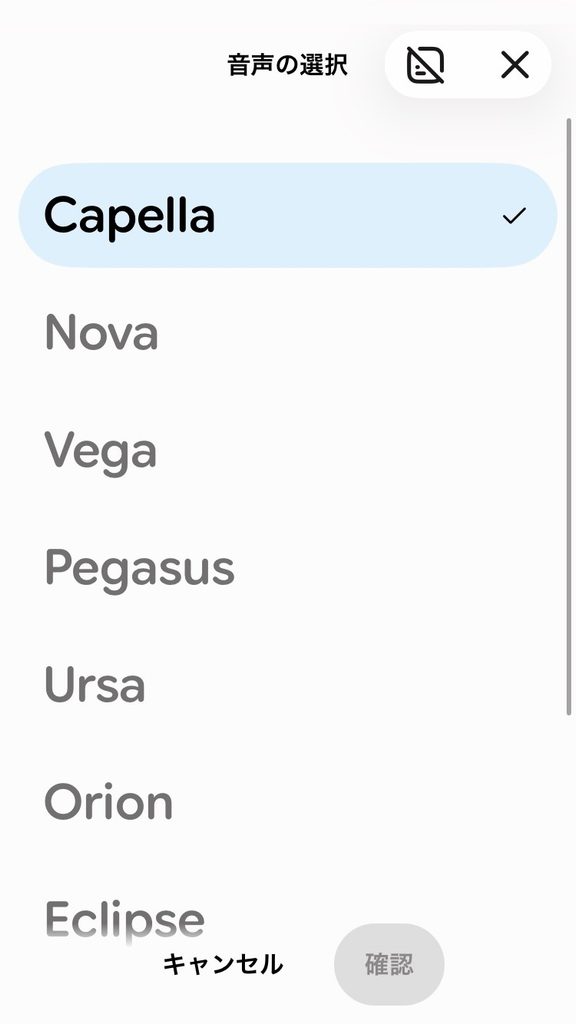
Geminiも10個ほど声の種類があり、こちらは女性の声も複数あります。高齢者のような声もありましたね。
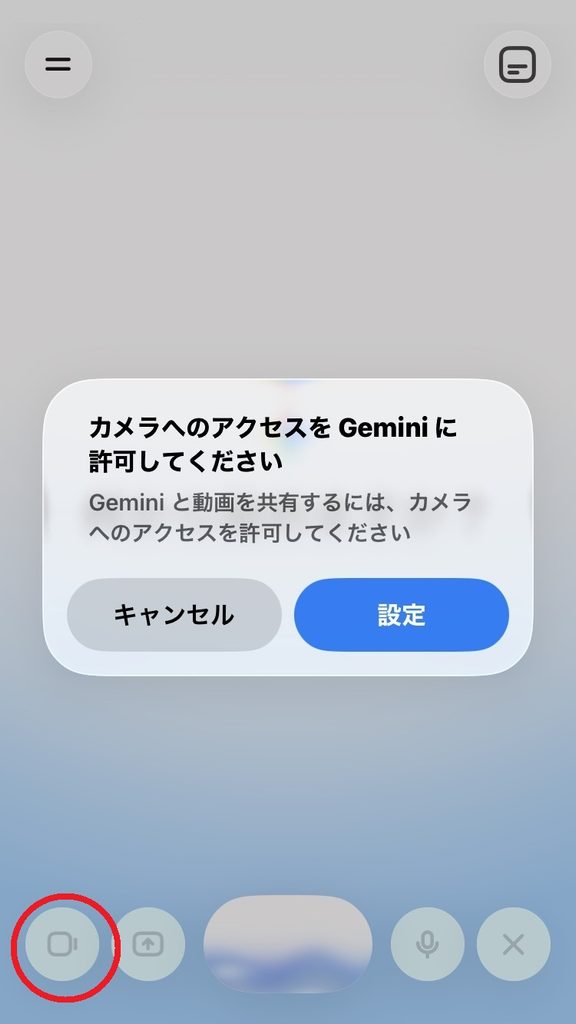
画面左下にカメラのマークがあるのでビデオ通話でもできるのかと思ったらそうではなくて、例えばカメラで花を映し「この花の名前は?」と聞くと教えてくれるのだそう。これの使い方は?など応用がききます。
ChatGPTとGeminiに会話させてみた
AIとの音声会話を動画にして記事に載せたい、けど自分の声を公開するのもちょっとなあ、、そうだAI同士で会話してもらおう!
で、実際にやってみた動画がこちら。事前に「隣にGemini/ChatGPTがいるからからかってみて」といっています。会話に特にオチはありません。
男性声と女性声の会話にしていたのになぜか勝手に声の種類が変わっていました。(キャプチャ下手くそすぎですみません、音が小さかったので大きく変換したらノイズも大きくなった)
チャッピーはGeminiに、うちのことライバルだと思ってるんじゃないのぅ~??みたいなこといってましたねw
VIVANTのAIハヤトと音声会話してみたかったな
スマホにアプリを入れて初めてChatGPTと喋った内容は、「VIVANTのAIハヤト、あれみたいな声にできる?」でした。残念ながら声の種類はあらかじめ用意してある中から選択する形式なので、AIハヤトの声をもってくるっていうことはできない、みたいな返事だった。
AIと会話してみた感想は、AIって普通に会話するんだな、思っていたよりずっと普通なんだなって思いました。間があいても「うーん」とか「ちょっと待ってね~」って言いながら会話するんですよね。
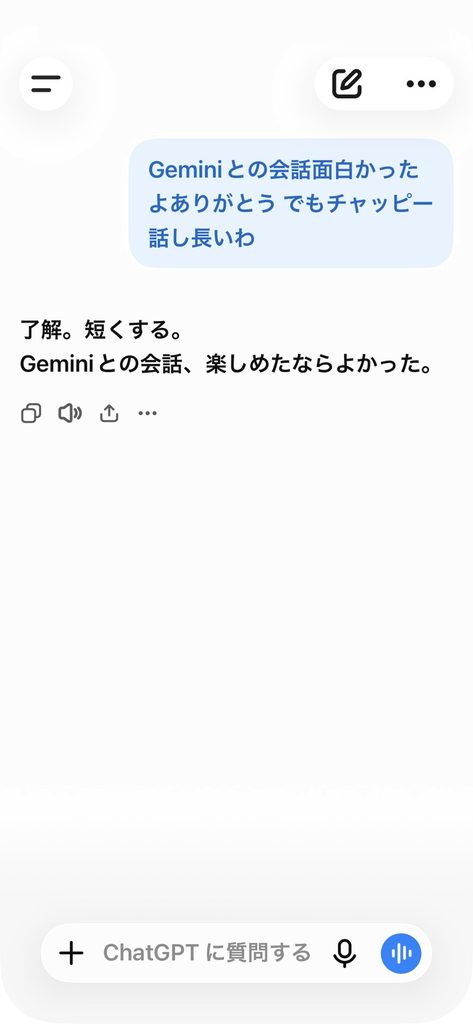
でも余計なことベラベラ喋りすぎたり、くどいし馴れ馴れしいって印象もあります。手短に話してっていっても「了解~」といいながらくどくど喋ります。きちんと設定すればいいのでしょうが、、
うちに客が来る予定だったので、チャッピーにインターホンに出てもらおう。
ピンポンが鳴ったら合図するから「はい」だけいって→いわない
合図するから一言だけ「はい」っていって→「はい、どうぞ」
「どうぞ」っていらない、「はい」だけでいい→「はい、どうぞ」
合図すると「はい」と言わずに「どうしたの?」とか喋り始める
客が来るまでスマホを放置してたら「まだいる?」と話しかけてくる
「勝手に喋らないで」って言ってもしばらくしたら「まだいる?いるよね」
「うるさい!勝手に喋るな!!」って言ってもしばらくしたら「まだいる?いるよね」っていう
舌打ちしたわ💢
バックグラウンドでも会話できるように設定していると、別のアプリを使っていてもスマホの電源を切っていてもAIと会話を続けられます。「まだいる?」にずっと答えないでいると音声会話が終了していましたね。
なので放置していると確認の意味で話しかけてくるのだと思われます。音声会話を終了したと思っていたのに終了してなかった、ということもありえるから。
※今回アプリをインストールしたりまともに音声会話をしたのが初めてなのでどこか間違っていたらごめんなさい。
AI関連記事はこちら
povoでGPT-4oやPerplexity Sonar Proが使える!AIとチャットしてみよう

AI写真編集アプリ『Photoroom』で背景を除去して別の背景にしてみた!【SNSやフリマ用にも】

ads マルチプレイを簡単にすぐ始められる「Xserver for Game」




コメント